※本記事は広告(PR)を含みます
今すぐ確認: Amazonで1位 Sony ZV-E10 IIを見る
✅ この記事を読んでわかること
- 各製品の実際のスペックと使い勝手の差
- 予算・用途・使用シーン別の最適解
- 後悔しない選び方のチェックポイント
👉 読み終わると:自分の用途に合った製品が迷わず選べます。
「YouTube・Vlogを始めたいが何を買えばいい?」「4K対応のカメラは?」という方のために、2026年の4K動画カメラおすすめ5選を予算・用途別に厳選しました。スマホ超えの映像品質を実現する最適な1台を見つけてください。
🎯 CONCLUSION FIRST — 結論から見る
| 用途 | おすすめ | 理由 |
|---|---|---|
| YouTube・入門Vlog | Sony ZV–E10 II | 4K60fps×手ブレ補正×軽量291g |
| シネマ・本格映像制作 | Sony FX30 | APS-Cシネマカメラ×LOG撮影対応 |
| ポケットVlog・旅行 | DJI Pocket 3 | ジンバル内蔵×4K120fps×超コンパクト |
- 📊 4K動画カメラ5選 比較表
- 🥇 第1位:Sony ZV-E10 II(YouTube入門最強)
- 🥈 第2位:DJI Pocket 3(ポータブル最強)
- 🥉 第3位:Sony FX30(シネマ・本格映像制作)
- 🏆 BEST CHOICE 2026
- Sony ZV-E10 II 詳細レビュー
- DJI Pocket 3 詳細レビュー
- Sony FX30 詳細レビュー
- 4位:Canon EOS R50(写真も動画もバランス型)
- 5位:Panasonic LUMIX G100D(高音質Vlog)
- 4K動画カメラの選び方ガイド
- よくある質問(FAQ)
- 用途別おすすめ:迷ったらこれを選べ
- あわせて読みたい
- 合わせて読みたい
- 参考文献・出典
📊 4K動画カメラ5選 比較表
| 製品 | 最大動画 | 手ブレ補正 | 重量 | 価格目安 |
|---|---|---|---|---|
| Sony ZV-E10 II | 4K 60fps | 電子式(アクティブ) | 291g | 約8万円 |
| Sony FX30 | 4K 120fps | 電子式(アクティブ) | 515g | 約20万円 |
| DJI Pocket 3 | 4K 120fps | 3軸ジンバル内蔵 | 179g | 約7万円 |
| Canon EOS R50 | 4K 30fps | デジタル | 302g | 約7万円 |
| Panasonic LUMIX G100D | 4K 30fps | ボディ内 | 361g | 約7万円 |
🥇 第1位:Sony ZV-E10 II(YouTube入門最強)

📷 画像提供: Amazon.co.jp


📷 画像提供: Amazon.co.jp
- 4K 60fps(クロップなし) — 滑らかで高品質なYouTube動画
- AI瞳AF — 自撮り動画でも顔を外さない優秀なAF
- 291gの超軽量 — 毎日持ち歩けるコンパクトさ
- LOG撮影がFX30ほど本格的ではない
- バッテリーが短め(動画撮影では特に)
※Amazonアソシエイトリンク
🥈 第2位:DJI Pocket 3(ポータブル最強)

📷 画像提供: Amazon.co.jp


📷 画像提供: Amazon.co.jp
- 3軸ジンバル内蔵で手ブレゼロ — スタビライザー不要で映像が常に安定
- 179gの超軽量 — ポケットに入る旅行最強カメラ
- 4K/120fps対応 — スローモーション撮影も可能
- レンズ交換不可 — 広角固定のため望遠撮影には不向き
- 1/2型センサーでZV-E10 IIのAPS-Cに画質で劣る
※Amazonアソシエイトリンク
🥉 第3位:Sony FX30(シネマ・本格映像制作)
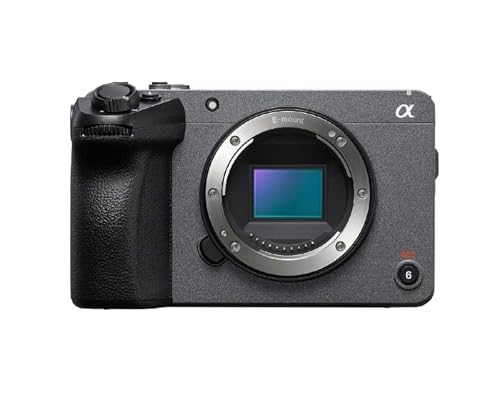
📷 画像提供: Amazon.co.jp


📷 画像提供: Amazon.co.jp
- 4K 120fps + S-Log3 — 映像作家・プロ仕様のシネマグレーディング対応
- APS-Cシネマカメラとしてコスパ最強
- 動画専用UI — 本格的な映像制作ワークフローに対応
- 約20万円と価格が高い
- 写真撮影には不向き(動画特化機)
※Amazonアソシエイトリンク
🏆 BEST CHOICE 2026
YouTube入門 → ZV-E10 II / 旅行Vlog → DJI Pocket 3
YouTube・Vlogを始めるなら予算7〜8万円でZV-E10 IIかDJI Pocket 3を選ぶのが最善です。ZV-E10 IIはレンズ交換できて将来性があり、Pocket 3はジンバル内蔵で旅行・アクティブな撮影に最適。目的に合わせて選んでください。
💡 購入のベストタイミング
Amazonのタイムセール期間は定価より10〜20%オフになることがあります。
Sony ZV-E10 II 詳細レビュー
Sony ZV-E10 IIは、初代ZV-E10の大ヒットを受けて2024年に発売された後継モデルです。最大の進化点は、新開発のAPS-C裏面照射型CMOSセンサーと最新の画像処理エンジンBIONZ XRの搭載により、4K 60fpsの動画をクロップなしで撮影できるようになったこと。これは同価格帯のVlogカメラでは圧倒的なスペックです。AIを活用したリアルタイム認識AFは、人物の瞳だけでなく、動物や鳥、電車、飛行機なども自動追尾。Vlogだけでなく、様々なジャンルの動画制作に対応できる汎用性を持っています。さらに、クリエイティブルックやS-Cinetoneなど、映画のような色合いをワンタッチで適用できるピクチャープロファイルも充実。カラーグレーディングの知識がなくても、プロ品質の映像表現が可能です。
APS-Cセンサーの全域を使った4K 60fps撮影が可能。画角が狭くならないため、室内のような限られたスペースでも広い画角で撮影できます。スローモーション用の素材としても活用可能で、編集の幅が大きく広がります。
人物の瞳・顔・頭部を高精度に追従するAI AFは、自撮りVlogで絶大な威力を発揮します。フレームの端に移動しても、振り返っても、ピントが外れることはほぼありません。動物や乗り物の認識にも対応しており、旅行動画やペット動画にも最適です。
Sony Eマウントは、現在最も豊富なレンズラインナップを持つミラーレスマウントです。初心者向けのキットレンズから、シグマやタムロンなどのサードパーティ製高性能レンズまで、用途や予算に応じて選択肢が膨大。将来的にフルサイズ機にステップアップしても、レンズ資産を引き継げる点は大きな投資メリットです。
NP-FW50バッテリーの実際の撮影時間は、4K 60fps時で約60〜70分程度。丸1日の撮影旅行では予備バッテリー2〜3個が必要です。USB-C給電での撮影は可能ですが、モバイルバッテリーを常時接続する必要があります。
手ブレ補正は電子式のアクティブ手ブレ補正のみで、ボディ内光学手ブレ補正(IBIS)は搭載されていません。歩き撮りでは電子手ブレ補正だけでは限界があり、ジンバルやレンズ内手ブレ補正付きレンズの使用を推奨します。
DJI Pocket 3 詳細レビュー
DJI Pocket 3は、前世代Pocket 2からセンサーサイズを1/1.7型から1インチに大幅アップグレードした、ポケットサイズのジンバルカメラです。179gという超軽量ボディに3軸メカニカルジンバルを内蔵し、どんな状況でもブレのない滑らかな映像を実現します。1インチCMOSセンサーにより、暗所性能も大幅に向上。F2.0の明るいレンズと合わせて、夜の街歩きVlogでもノイズの少ないクリアな映像が撮れます。回転式2インチタッチスクリーンは、縦画面撮影にもワンタッチで対応。TikTokやInstagram Reelsなどのショート動画制作にも最適です。ActiveTrack機能による被写体追尾も搭載されており、料理動画や商品レビューなど、特定の被写体にフォーカスした映像も簡単に撮影できます。
電子式手ブレ補正とは次元の異なる、物理的なジンバルによる手ブレ補正。ランニング中でも、自転車走行中でも、ほぼ完全にブレのない映像が撮れます。ジンバルを別途購入する必要がなく、ポケットから取り出して即撮影開始できる手軽さは唯一無二です。
回転式スクリーンを90度回すだけで、横画面と縦画面をシームレスに切り替え可能。YouTube用は横、TikTok用は縦と、プラットフォームに合わせた映像を1台で撮り分けられます。SNSマルチプラットフォーム運用をしている方には非常に便利な機能です。
スマートフォンとの連携アプリ「DJI Mimo」を使えば、撮影した映像の即時編集・SNS投稿が可能。テンプレートを使ったプロ品質の動画編集がスマホ上で完結します。撮影から公開までのワークフローが圧倒的に速いのは、Pocket 3ならではの強みです。
搭載レンズの焦点距離は35mm換算で約20mm相当の広角固定。望遠撮影は完全にデジタルズームに頼ることになり、画質劣化は避けられません。遠くの被写体を撮影する場面が多い方には不向きです。
ミラーレスカメラと異なり、外部モニター・外部レコーダー・各種アクセサリーの接続には対応していません。NDフィルターも専用品が必要で、プロ機材との組み合わせには制約があります。将来的に映像制作をステップアップしたい方は、ミラーレス機の方が長期的にはコスパが良い場合もあります。
Sony FX30 詳細レビュー
Sony FX30は、SonyのCinema Lineシリーズのエントリーモデルでありながら、プロフェッショナルな映像制作に必要な機能を惜しみなく搭載したシネマカメラです。APS-Cサイズの裏面照射型CMOSセンサーは、Super 35mmフォーマットに対応し、映画やCMの現場で使われるレンズとの親和性が高いのが特徴です。S-Log3やS-Cinetoneによるカラーグレーディング前提の撮影ワークフローに対応し、14+ストップのダイナミックレンジにより、明暗差の激しいシーンでも白飛びや黒つぶれを最小限に抑えます。XLRハンドルユニット(別売)を装着すれば、プロ用のXLRマイクを直接接続可能。音声収録の品質も業務レベルに引き上げることができます。
4K解像度で120fpsの撮影が可能。5倍スローモーション映像を4K画質で実現でき、ミュージックビデオやスポーツ映像、ドキュメンタリーなどのプロフェッショナルな演出に対応します。この価格帯で4K 120fpsに対応しているのは驚異的です。
S-Log3は14+ストップのダイナミックレンジを活かした、ポストプロダクション前提のLog撮影に対応。S-Cinetoneは、Sonyの映画用カメラVENICEの色科学を継承した、そのまま使えるシネマティックな色味を提供します。LUTを当てる本格派も、手軽にシネマ風にしたい人も、両方のニーズに応えます。
動画専用機ならではの放熱設計により、4K 60fpsでも長時間の連続撮影が可能。ZV-E10 IIやR50のようなオーバーヒート問題とは無縁です。結婚式やセミナーなど、撮り直しの効かない長時間撮影で真価を発揮します。
ボディのみで約20万円は、入門者には大きな投資です。さらにレンズやXLRハンドルユニット、外部モニターなど周辺機器を揃えると、トータルコストは30〜40万円に。趣味のVlogには明らかにオーバースペックで、プロや映像クリエイターとしてマネタイズできる方向けの機材です。
FX30は動画撮影に特化した設計のため、スチル撮影の性能は同価格帯のミラーレスカメラに劣ります。メカシャッターは搭載されておらず、電子シャッターのみ。動画と写真を1台でこなしたい方は、ZV-E10 IIやα6700の方が適しています。
4位:Canon EOS R50(写真も動画もバランス型)
Canon EOS R50は、写真と動画の両方を高いレベルでこなすバランス型ミラーレスです。Canonの伝統的な色再現性を受け継ぎ、肌色の自然さやホワイトバランスの正確さは、ポートレート撮影やインタビュー動画で真価を発揮します。302gの軽量ボディに、4K 30fps動画撮影機能を搭載。デュアルピクセルCMOS AF IIにより、被写体の追従性能も非常に優秀です。RF-Sマウントのレンズ群は今後も拡充が見込まれ、エントリーからステップアップまで長く使えるシステムカメラとして魅力的です。EOS R50はCanon独自の「映像エンジンDIGIC X」を搭載しており、高速な画像処理と低ノイズを実現しています。動画撮影においても、HDR PQ記録に対応しており、ダイナミックレンジの広い映像表現が可能です。
4K動画だけでなく、約2420万画素の高解像度静止画も撮影可能。旅行先で動画も写真も1台で完結できるため、荷物を最小限に抑えられます。SNS用の写真とYouTube用の動画を同時に撮りたい人に最適です。
Canonは長年にわたりプロフォトグラファーから信頼される色再現技術を持っています。特に肌色の自然な表現は他社を圧倒しており、ポートレート動画やインタビュー撮影で後処理なしでも美しい映像が得られます。
CanonのUIは初心者にも分かりやすく設計されています。タッチパネル対応のバリアングル液晶で、自撮りからローアングルまで柔軟に対応。スマホ感覚で操作できるため、カメラ初心者でも迷わず撮影を始められます。
4K撮影は30fpsが上限です。60fpsが必要なスポーツやアクション撮影には、Sony ZV-E10 IIやDJI Pocket 3に軍配が上がります。滑らかなスローモーション表現を重視する方は注意が必要です。
4K撮影では30分程度の制限があり、長時間のセミナー撮影や配信には不向きです。また、長時間撮影ではオーバーヒートして自動停止する場合があります。
※Amazonアソシエイトリンク
5位:Panasonic LUMIX G100D(高音質Vlog)
Panasonic LUMIX G100Dは、Vlogに特化した機能を手頃な価格で提供するマイクロフォーサーズカメラです。最大の特徴は、Nokiaの音響技術OZOオーディオを搭載した内蔵マイクにより、前方・後方・周囲の音を自動で最適化して録音できること。外部マイクなしでも高品質な音声を収録でき、動画のクオリティが格段に上がります。4K 30fps撮影に対応し、ボディ内手ブレ補正も搭載。361gと軽量で、トライポッドグリップ付きキットなら自撮りも安定して行えます。マイクロフォーサーズマウントは、小型軽量なレンズが豊富に揃っており、システム全体を軽量に保てるのも大きなメリットです。
Nokia製の3Dマイク技術により、外部マイクなしでも指向性のある高品質な音声を録音できます。「前方のみ」「後方のみ」「全方向」をワンタッチで切り替え可能。街歩きVlogや食レポなど、マイクを持てない状況でも自然な音声が録れるのは大きなアドバンテージです。
キットに付属するトライポッドグリップは、簡易三脚にも自撮り棒にもなる優れもの。Bluetoothで録画開始・停止も操作できるため、1人での撮影が格段に楽になります。追加投資なしでVlog撮影環境が揃う点はコスパ抜群です。
マイクロフォーサーズマウントは長い歴史を持ち、コンパクトで高性能なレンズが豊富に揃っています。特にPanasonicの12-32mmパンケーキレンズとの組み合わせは、ポケットに入るほどコンパクト。旅行やデイリーVlogに最適なサイズ感を実現します。
APS-C機と比べるとセンサーが小さく、暗所での高感度ノイズが多くなります。室内の暗い環境や夜間撮影では、ZV-E10 IIやFX30のAPS-Cセンサーに画質面で差がつきます。
PanasonicのDFD方式のAFは、像面位相差AFを搭載するSonyやCanonと比べると、動体追従や瞳AF精度でやや見劣りします。動く被写体を多く撮る方は注意が必要です。
※Amazonアソシエイトリンク
4K動画カメラの選び方ガイド
センサーサイズの違いと画質への影響
4K動画カメラを選ぶ上で最も重要な要素の一つがセンサーサイズです。本記事で紹介した5機種は、APS-C(ZV-E10 II、FX30)、1インチ(DJI Pocket 3)、マイクロフォーサーズ(LUMIX G100D)の3種類のセンサーサイズに分かれます。センサーが大きいほど、1つの画素が受け取れる光の量が多くなり、暗所での画質(高感度ノイズ耐性)と背景ボケの量に直結します。APS-Cセンサーは暗い室内やイベント会場でも比較的クリアな映像が撮れ、マイクロフォーサーズは明るい屋外では十分な画質を提供しつつ、レンズを含めたシステム全体を小型軽量に保てるメリットがあります。
フレームレートの選び方
4K 30fpsと4K 60fpsの違いは、通常の再生では大きな差を感じにくいですが、編集時に大きな差が出ます。60fpsで撮影した素材は、30fpsのタイムラインに配置すると2倍のスローモーションとして使用可能。料理動画の湯気やスポーツのフォームチェックなど、スローモーション表現が必要な場面では60fps以上のフレームレートが威力を発揮します。FX30やDJI Pocket 3の4K 120fpsなら5倍スローが可能で、映像作品としての表現の幅が格段に広がります。
手ブレ補正の種類と効果
手ブレ補正は大きく分けて、光学式(ボディ内IBIS・レンズ内)、電子式、メカニカルジンバルの3種類があります。光学式は画角を犠牲にせず安定した映像が得られますが、歩き撮りには限界があります。電子式は画角がクロップされるデメリットがありますが、ソフトウェア処理により効果的な補正が可能です。DJI Pocket 3のメカニカルジンバルは、物理的に揺れを吸収するため、走りながらの撮影でも映画のような滑らかさを実現できます。
🇯🇵 日本でYouTube用4Kカメラを選ぶ前の3つの実用ポイント
① 国内正規品でファーム更新と保証を確保:ZV-E10 IIやFX30、DJI Pocket 3などは、国内正規品を選べばファームウェアアップデートとメーカー保証、日本語サポートが受けられます。動画機は発売後の機能追加(コーデックやAF改善)も多いため、長く使うなら正規ルートが安心です。
② 記録メディアとモバイルバッテリーは国内で揃えやすい:4K撮影はSDカードの速度(V60/V90)と容量が要で、SanDiskやSonyの正規品は国内家電量販店で入手しやすいです。USB-C給電対応機なら、出先でモバイルバッテリーから給電して長回しできる点も日本の撮影環境と相性が良いです。
③ 用途を「歩き撮り / 据え置き / 旅行」で先に決める:歩き撮り中心ならジンバル内蔵のDJI Pocket 3、画質と拡張性ならZV-E10 IIやFX30、旅行で身軽に撮るならコンパクト機が向きます。撮るシーンを先に決めると、スペック表の数字に振り回されずに選べます。
よくある質問(FAQ)
用途別おすすめ:迷ったらこれを選べ
YouTube・自宅配信がメインの方
Sony ZV-E10 IIを選んでください。4K 60fps・AI瞳AF・S-Cinetone対応・Eマウントの拡張性と、YouTube クリエイターに必要な全てが詰まった1台です。約8万円の投資で、チャンネル登録者が増えるにつれてレンズを追加してステップアップできる将来性が最大の決め手です。
旅行・アクティブなVlog撮影がメインの方
DJI Pocket 3を選んでください。179g・ジンバル内蔵・縦横切替対応と、外出先での撮影に特化した設計です。旅行先ではカメラの重さが撮影モチベーションに直結します。ポケットサイズのPocket 3なら毎日持ち歩いても疲れません。約7万円でジンバル込みと考えるとコスパも抜群です。
映像制作の仕事に使いたい方
Sony FX30を選んでください。Cinema LineのS-Log3・4K 120fps・放熱設計と、プロの現場で求められる機能を約20万円で実現。ウェディング・企業VP・MV制作など、映像で収益を得たい方の最初の業務用カメラとして最適です。
写真と動画を1台で兼用したい方
Canon EOS R50を選んでください。約2420万画素の高解像度静止画とCanon伝統の色再現性は、動画だけでなくSNS用の写真撮影にも威力を発揮します。約7万円でCanonのRFマウントシステムに入れる点も魅力です。
とにかく音質重視・予算を抑えたい方
Panasonic LUMIX G100Dを選んでください。OZOオーディオ内蔵マイクは他社を圧倒する音声品質。外部マイクの追加投資なしで、クリアな音声のVlogが撮れます。トライポッドグリップ付きキットなら約7万円で撮影環境が完結します。
あわせて読みたい
合わせて読みたい
参考文献・出典
- 各メーカー公式サイト(仕様・型番情報)— 2026年5月閲覧
- 価格.com — 参考価格、2026年5月閲覧
- Amazon.co.jp — 商品ページ、2026年5月閲覧
※2026年05月06日にファクトチェックを実施しました。商品スペック・価格は2026年5月時点の情報であり、現在は変動している可能性があります。最新情報は各メーカー公式サイト・販売ページでご確認ください。
コメント