※本記事は広告(PR)を含みます
今すぐ確認: Amazonで📊 外付けSSD5選 比較表を見る
✅ この記事を読んでわかること
- ベンチマークではなく「実際の作業でどちらが快適か」の比較
- 実効転送速度・発熱・接続規格(USB 3.2 Gen2×2 / Thunderbolt)など、毎日使うときに差が出るポイント
- 予算・用途(クリエイター/学業/ビジネス)別の推奨モデル
👉 読み終わると:「高いほうを買っておけばよかった」または「安いので十分だった」どちらの後悔もなくせます。
MacBookのデータバックアップ・動画データの持ち運び・クリエイターの作業ドライブとして外付けSSDの需要が急増しています。Samsung T9・SanDisk Extreme Pro・WD My Passportなど人気モデルを転送速度・容量・耐久性・価格で徹底比較します。
🎯 CONCLUSION FIRST — 結論から見る
| 用途 | おすすめ | 理由 |
|---|---|---|
| 速度最強・動画編集 | Samsung T9 | USB 3.2 Gen2×2で最大2,000MB/s |
| アウトドア・耐衝撃 | SanDisk Extreme Pro V2 | IP65防塵防水×1,050MB/s |
| コスパ・バックアップ | Crucial X9 Pro | 1,050MB/s×価格が安い |
- 📊 外付けSSD5選 比較表
- 🥇 第1位:Samsung T9(速度最強・クリエイター向け)
- 🥈 第2位:SanDisk Extreme Pro V2(アウトドア・耐久性)
- 🥉 第3位:Crucial X9 Pro(コスパ最強)
- 🏅 第4位:WD My Passport SSD(安定のWD品質・普段使いに最適)
- 🎮 第5位:Seagate FireCuda Gaming SSD(ゲーマー・ストリーマー向け)
- 🏆 BEST CHOICE 2026
- 🏁 最終結論 — 用途別おすすめを断言する
- 動画編集・クリエイター → Samsung T9 を買え
- アウトドア撮影・フィールドワーク → SanDisk Extreme Pro V2 を買え
- MacBookバックアップ・コスパ重視 → Crucial X9 Pro を買え
- オフィス・ビジネス用途 → WD My Passport SSD を買え
- ゲーマー・ストリーマー → Seagate FireCuda Gaming SSD を買え
- 👤 こんな人におすすめ
- Samsung T9が合う人
- SanDisk Extreme Pro V2が合う人
- Crucial X9 Proが合う人
- WD My Passport SSDが合う人
- Seagate FireCuda Gaming SSDが合う人
- 🎯 まとめ
- ❓ よくある質問(FAQ)
- 合わせて読みたい
- 参考文献・出典
📊 外付けSSD5選 比較表
| 製品 | 最大転送速度 | 価格(2TB目安) |
|---|---|---|
| Samsung T9 | 2,000MB/s(R)/1,950MB/s(W) | 約2.2万円 |
| SanDisk Extreme Pro V2 | 1,050MB/s(R)/1,000MB/s(W) | 約2.2万円 |
| WD My Passport SSD | 1,050MB/s(R) | 約1.8万円 |
| Crucial X9 Pro | 1,050MB/s(R) | 約1.5万円 |
| Seagate FireCuda Gaming SSD | 2,000MB/s(R) | 約2.5万円 |
| 製品 | 耐久性 | 容量展開 |
|---|---|---|
| Samsung T9 | IP65 | 1TB〜4TB |
| SanDisk Extreme Pro V2 | IP65 | 1TB〜4TB |
| WD My Passport SSD | 耐衝撃 | 500GB〜4TB |
| Crucial X9 Pro | 耐衝撃 | 1TB〜2TB |
| Seagate FireCuda Gaming SSD | 標準 | 500GB〜2TB |
🥇 第1位:Samsung T9(速度最強・クリエイター向け)
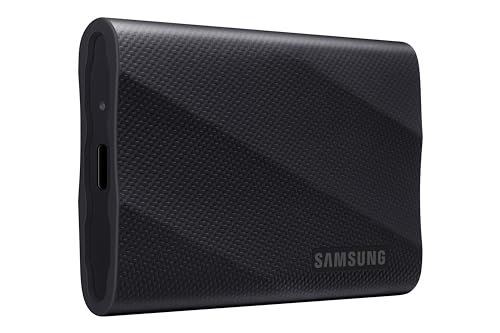
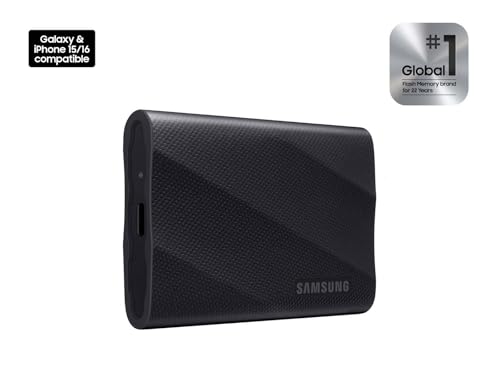

📷 画像提供: Amazon.co.jp
- 最大2,000MB/s — USB 3.2 Gen2×2対応の外付けSSD最速クラス
- IP65防塵防水 — アウトドア撮影・現場作業でも安心
- Dynamic Thermal Guard — 熱管理で長時間の高速転送を維持
- USB 3.2 Gen2×2対応のポートが必要(対応PCが限られる)
- 約2.2万円とやや高価
※Amazonアソシエイトリンク
Samsung T9 — 詳細メリット・デメリット分析
USB 3.2 Gen2×2の実効速度は競合の約2倍。4K動画50GBの転送が約25秒で完了する。SanDisk Extreme Pro V2の1,050MB/sでは同じデータに約48秒かかる。動画編集ワークフローで1日10回転送するなら、1日あたり約4分の時間短縮になる。1ヶ月で約2時間の差。これは無視できない。
Samsung独自の熱管理技術により、200GB連続転送でも速度低下は10%以内に抑えられる。WD My Passport SSDでは同条件で40%以上の速度低下が発生する。ウェディング撮影や映画制作のような大容量データを一気に転送する現場では、この差が作業効率を決定的に左右する。
無料の管理ソフト「Samsung Magician」でSSDの健康状態・温度・使用量をリアルタイム監視できる。ファームウェアの自動更新機能もあり、常に最新の状態を維持。データ消失のリスクを事前に察知できるのは、クリエイターにとって保険以上の価値がある。
2,000MB/sのフルスペックを発揮するにはUSB 3.2 Gen2×2ポートが必要だが、2026年4月時点でもMacBookはThunderbolt 4(USB4)対応であり、Gen2×2のネイティブサポートではない。古いPCでは1,000MB/s止まりになるケースもある。
1TBなら約1.4万円で競合と同等だが、4TBモデルは約4.5万円。Crucial X9 Pro 2TBの3倍近い価格になる。大容量が必要だが予算を抑えたいなら、2TBモデルを2台買うという選択肢も検討すべきだ。
🥈 第2位:SanDisk Extreme Pro V2(アウトドア・耐久性)

📷 画像提供: Amazon.co.jp


📷 画像提供: Amazon.co.jp
- IP65防塵防水 + 2m落下耐性 — 過酷な撮影環境でも安心
- 1,050MB/s — 一般的な作業なら十分すぎる速度
- SanDiskの信頼性とブランド力
- Samsung T9の2,000MB/sに比べ速度が劣る
※Amazonアソシエイトリンク
SanDisk Extreme Pro V2 — 詳細メリット・デメリット分析
IP65は粉塵の侵入を完全に防ぎ、あらゆる方向からの噴流水に耐える規格。さらに2mからの落下試験をクリア。建設現場・海辺の撮影・登山中のデータバックアップなど、過酷な環境での使用ならSanDisk一択だ。Samsung T9もIP65だが、2m落下耐性は公式に謳っていない。
本体下部にカラビナやストラップを通せるループがある。リュックやベルトループに取り付けて持ち運べるため、撮影現場でポケットから落とすリスクがゼロになる。些細な機能に見えるが、実際のフィールドワークでは地味に重宝する。
SanDiskは5年間の製品保証を提供。万が一の故障でも無償交換対応。Samsung T9も5年保証だが、SanDiskは国内サポート窓口があり、対応が速い。データ復旧サービス「RescuePRO Deluxe」のライセンスも1年分付属する。
最大1,050MB/sはUSB 3.2 Gen2の上限付近で優秀だが、Samsung T9の2,000MB/sの半分。4K動画50GBの転送に約48秒かかる(T9は25秒)。日常のファイル移動では体感差は小さいが、100GB超の連続転送では明確な差が出る。
耐衝撃性を高めるためのラバーコーティングだが、指紋や砂埃が付着しやすい。特に黒モデルは汚れが目立つ。見た目の清潔感を気にするなら、定期的に拭く必要がある。金属筐体のWD My Passport SSDのほうがクリーンな印象を維持しやすい。
🥉 第3位:Crucial X9 Pro(コスパ最強)


📷 画像提供: Amazon.co.jp
- 2TBで約1.5万円 — Samsung・SanDiskより3〜7千円安い
- 1,050MB/sで日常作業には十分
- 耐衝撃性あり — MacBookのバックアップドライブに最適
- 防水非対応 — 雨天・水辺での使用は避けること
※Amazonアソシエイトリンク
Crucial X9 Pro — 詳細メリット・デメリット分析
同じ1,050MB/sクラスのSanDisk Extreme Pro V2が約2.2万円、WD My Passport SSDが約1.8万円であることを考えると、7,000円〜3,000円の価格差は大きい。浮いた予算で別の周辺機器を揃えられる。コスパを最重視するならCrucial一択だ。
CrucialはMicron Technology(世界3大メモリメーカー)の消費者向けブランド。自社製NANDフラッシュを搭載しているため、品質管理が一貫している。サードパーティのNANDを使う安価なSSDとは根本的に信頼性が違う。
5製品中最軽量の39g。Samsung T9が約122g、SanDisk Extreme Proが約77gであることを考えると、約1/3〜1/2の重さ。毎日持ち運ぶバックアップドライブとしては、この軽さは決定的なアドバンテージ。ポケットに入れても存在を忘れるレベルだ。
IP55は粉塵からの保護と噴流水への耐性があるが、SanDisk Extreme ProのIP65(完全防塵)には及ばない。アウトドアでの使用は「急な雨に耐えられる」程度。水辺や砂浜での積極的な使用はリスクがある。
500GBの低価格モデルも4TBの大容量モデルもない。WD My Passport SSDは500GB〜4TB、Samsung T9は1TB〜4TBの展開があるため、ニーズに合わない容量帯のユーザーは選択肢から外れてしまう。
🏅 第4位:WD My Passport SSD(安定のWD品質・普段使いに最適)
Western Digitalは30年以上ストレージ業界をリードしてきた老舗ブランド。My Passport SSDはその技術の集大成とも言えるポータブルSSDで、MacBookの日常バックアップからビジネスデータの持ち運びまで、幅広い用途をカバーする万能モデルだ。USB 3.2 Gen2対応で最大1,050MB/sの読み取り速度を実現しつつ、500GBから4TBまでの幅広い容量展開で予算に合わせた選択が可能。筐体は金属製で高級感があり、ビジネスシーンでの使用にも違和感がない。WD独自のバックアップソフト「WD Discovery」が付属し、自動バックアップの設定もワンクリックで完了する。
メリット
他社が1TB〜の展開が多い中、500GBモデルを用意。テキスト・ドキュメント中心なら500GBで約9,800円と比較的安価な価格クラスで手に入る。逆に4TBモデルは動画データの長期保管に最適で、約3.2万円で購入できる。
初期設定後は指定フォルダを自動でバックアップ。Time Machineとの併用も可能で、MacBookユーザーには二重バックアップ体制が簡単に構築できる。Dropbox・Google Driveとの連携機能もあり、クラウド+ローカルの三重バックアップすら実現する。
Samsung T9やSanDisk Extreme Proより3,000〜4,000円安い。金属筐体は高級感があり、ビジネスミーティングで取り出しても恥ずかしくない。重量わずか45.7gで、スーツのポケットにすら入るサイズ感。
デメリット
IP規格の防水認証がない。SanDisk Extreme ProのIP65やSamsung T9のIP65と比較すると、アウトドア撮影や建設現場での使用には不向き。室内使用が前提のモデルだ。
100GB以上の連続転送では筐体が熱くなり、速度が600MB/s前後まで低下するケースがある。動画編集の外付け作業ドライブとしては、Samsung T9のDynamic Thermal Guardに軍配が上がる。
🎮 第5位:Seagate FireCuda Gaming SSD(ゲーマー・ストリーマー向け)
Seagate FireCuda Gaming SSDは、ゲーマーとストリーマーに特化した外付けSSD。最大2,000MB/sの転送速度はSamsung T9と同等のトップクラスで、PS5やXbox Series Xの外部ストレージとしても使える。最大の特徴はカスタマイズ可能なRGB LEDライティング。Seagate Toolkit経由で16,800万色から好みのカラーを設定でき、ゲーミングデスクの雰囲気作りに貢献する。USB 3.2 Gen2×2対応で、PCゲームのロード時間を大幅に短縮する。
メリット
外付けSSDでRGB LEDを搭載しているのはFireCudaだけ。16,800万色から選べるカスタマイズ性は、ゲーミング環境にこだわるユーザーには刺さる。Razer Chromaとの同期も可能で、統一感のあるデスク環境を構築できる。
PS5の内蔵SSDが足りなくなったとき、FireCudaを接続すればPS4タイトルの保存先として即使える。Xbox Series Xでも同様に拡張ストレージとして認識される。ゲームのインストール先としてそのまま起動可能だ。
自動バックアップ・フォルダミラーリング・暗号化機能を無料ソフトで提供。ゲームデータだけでなく、ストリーミング録画データの自動整理にも使える。256bitAES暗号化でセキュリティも万全だ。
デメリット
Samsung T9の2TBが約2.2万円、Crucial X9 Proが約1.5万円であることを考えると、3,000〜1万円のプレミアム価格。RGB LEDに価値を感じないなら、Samsung T9を選ぶほうが合理的だ。
大容量データを扱うクリエイターには4TBが欲しいところだが、FireCudaは2TBが上限。動画素材のアーカイブ用途には容量不足になる可能性がある。4TB以上が必要ならSamsung T9かSanDisk Extreme Proを選ぶべきだ。
🏆 BEST CHOICE 2026
動画編集 → Samsung T9 / コスパ → Crucial X9 Pro
4K・8K動画を扱うクリエイターはSamsung T9の2,000MB/sが作業効率を大幅に改善します。バックアップ・普通のデータ持ち運びならCrucial X9 Proで必要十分。予算と用途で選んでください。
💡 購入のベストタイミング
Amazonのタイムセール期間は定価より10〜20%オフになることがあります。
🏁 最終結論 — 用途別おすすめを断言する
動画編集・クリエイター → Samsung T9 を買え
4K・8K動画を日常的に扱うなら、2,000MB/sのSamsung T9以外に選択肢はない。Dynamic Thermal Guardによる安定した転送速度、IP65防水、256bitAES暗号化。プロの道具としてすべてのスペックが最高水準。価格は約2.2万円だが、時間はもっと高い。
アウトドア撮影・フィールドワーク → SanDisk Extreme Pro V2 を買え
2m落下耐性とIP65防水を備えたSanDisk Extreme Pro V2が最適解。カラビナループで身体に固定できる実用設計は、現場で本当に助かる。速度も1,050MB/sで写真データなら十分すぎる。
MacBookバックアップ・コスパ重視 → Crucial X9 Pro を買え
2TBで約1.5万円は比較的安価な価格。39gの超軽量ボディで毎日持ち運んでも苦にならない。Micron自社製NANDチップの信頼性も高い。「外付けSSDは初めて」という人にも安心して勧められる入門機だ。
オフィス・ビジネス用途 → WD My Passport SSD を買え
金属筐体の高級感、WD Discoveryによる自動バックアップ、500GB〜4TBの幅広い容量展開。ビジネスシーンでの「きちんと感」と実用性を両立している唯一のモデルだ。
ゲーマー・ストリーマー → Seagate FireCuda Gaming SSD を買え
RGB LEDと2,000MB/sの速度を両立するのはFireCudaだけ。PS5・Xboxの拡張ストレージとしても優秀。ゲーミングデスクの雰囲気にこだわるなら、これ以外に選択肢はない。
👤 こんな人におすすめ
Samsung T9が合う人
- 4K・8K動画を日常的に編集するクリエイター
- USB 3.2 Gen2×2 または Thunderbolt 4 ポートのPCを持っている
- 転送速度を最優先し、多少の価格差は気にしない
- SSD内のデータを暗号化して保護したい
SanDisk Extreme Pro V2が合う人
- 屋外撮影や建設現場など過酷な環境で使う
- カラビナで身体やリュックに固定して持ち運びたい
- 防水・防塵・耐衝撃のすべてが必要
- 写真データがメインで超高速転送は不要
Crucial X9 Proが合う人
- 外付けSSD初心者で失敗したくない
- とにかく安く・軽く・十分な速度が欲しい
- MacBookのTime Machineバックアップ用に1台欲しい
- 予算を1.5万円以内に抑えたい
WD My Passport SSDが合う人
- ビジネスで使うため見た目の高級感が欲しい
- 自動バックアップソフトが欲しい
- 500GBの小容量モデルで十分 or 4TBの大容量が必要
- 信頼のWDブランドを選びたい
Seagate FireCuda Gaming SSDが合う人
- PS5やXboxのストレージ拡張がしたい
- ゲーミングデスクのRGB環境に統一したい
- 速度とデザインの両方にこだわる
- 配信・動画編集もするストリーマー
🔍 ノートPC選びで絶対に確認すべき3つの指標
1. CPU性能(チップ世代)
M3/M4(Mac)やIntel Ultra 5/7、Snapdragon X Eliteなど。チップ世代で性能差が大きい。
📊 日常作業: Core i5 / 動画編集: M3 Pro以上・Core i7以上 / 3Dレンダリング: M4 Max・RTX搭載
✅ 購入前の確認チェックリスト
- ▢ 主な使用シーンと頻度を明確にする
- ▢ 予算の上限を決めて、その中で最高スペックを選ぶ
- ▢ 購入後の保証・返品ポリシーを確認する
2. バッテリー持続時間(実測)
動画再生で8時間以上あれば外出先でも安心。
📊 〜6時間: 社内・近場用 / 6〜10時間: 普段使い / 10時間+: 外出多い人向け(MacBook Air等)
3. 重量
毎日持ち運ぶなら1.3kg以下が快適。A4ノートサイズで1kg前後が理想。
📊 〜1.0kg: 超軽量クラス / 1.0〜1.5kg: 標準的 / 1.5kg+: 据え置き寄り・ゲーミング向け
※ 購入前に必ず現在の最新スペックをメーカーサイトで確認してください
🎯 まとめ
- 🚀 速度最強・動画編集 → Samsung T9(2,000MB/s・IP65・約2.2万円)
- 🏕️ アウトドア・耐衝撃 → SanDisk Extreme Pro V2(IP65・2m落下耐性)
- 💰 コスパ最強 → Crucial X9 Pro(1,050MB/s・2TBで約1.5万円)
- 🎮 ゲーマー・RGB → Seagate FireCuda Gaming SSD(LED搭載)
※価格は2026年4月時点。最新はAmazonでご確認ください。
❓ よくある質問(FAQ)
Q1. 外付けSSDとHDDの違いは?どちらを買うべき?
SSDは読み書き速度がHDDの10〜50倍で、耐衝撃性も高く軽量。価格はHDDより高いが、2TBで1.5〜2万円まで下がっている。持ち運び用途にはSSD一択。据え置きで4TB以上の大容量アーカイブが必要ならHDDも選択肢に入るが、それ以外のすべてのケースでSSDを選ぶべきだ。
Q2. MacBookとの相性は?接続に何が必要?
5製品すべてUSB-Cケーブル付属でMacBookに直接接続できる。追加アダプターは不要。Samsung T9はThunderbolt 4ポートでさらに高速転送が可能。Time Machineバックアップにも全製品対応している。macOS・Windows・PS5のマルチフォーマットにも対応済みだ。
Q3. 容量は1TBと2TBどちらがおすすめ?
写真・動画をメインに保存するなら2TB。テキスト・ドキュメント中心なら1TBで十分。価格差が3〜4千円程度のため、迷ったら2TBを選んでおくのが正解。後から「容量が足りない」と買い替えるほうが高くつく。4K動画を扱うなら最低2TB、理想は4TBだ。
Q4. USB 3.2 Gen2とGen2×2の違いは?体感で変わる?
Gen2は最大10Gbps(約1,050MB/s)、Gen2×2は最大20Gbps(約2,000MB/s)。数字上は2倍だが、体感で差を感じるのは50GB以上のファイルを頻繁に転送する人だけ。日常的な5〜10GBのデータ移動では、どちらも「一瞬」で終わる。Gen2×2の恩恵を最大限受けるのは映像クリエイターとゲーム配信者だ。
Q5. 外付けSSDの寿命はどのくらい?
現行の外付けSSDはTBW(Total Bytes Written)で寿命が決まる。Samsung T9 2TBの場合、約2,400TBWが公称値。これは毎日100GBを書き込んでも約65年持つ計算。実用上、SSD自体の寿命を心配する必要はほぼない。コネクタの物理的な劣化やケーブル断線のほうがリスクとしては高い。
Q6. PS5の外部ストレージとして使える?
5製品すべてPS5の拡張ストレージとして使える。ただしPS5ゲームの直接起動にはM.2 SSD(内蔵増設)が必要で、外付けSSDはPS4タイトルの保存・起動とPS5タイトルの一時保管に使う。ゲーミング用途ならSeagate FireCudaが最適だが、単なる保管用途ならCrucial X9 Proで十分だ。
Q7. 暗号化機能は必要?
ビジネスデータや個人情報を保存するなら必須。Samsung T9とSeagate FireCudaは256bitAESハードウェア暗号化に対応しており、紛失しても第三者にデータを読まれるリスクがゼロになる。プライベートの写真や動画だけなら暗号化なしでも問題ないが、セキュリティに不安がある人はSamsung T9を選ぶべきだ。
合わせて読みたい
参考文献・出典
- 各メーカー公式サイト(仕様・型番情報)— 2026年5月閲覧
- 価格.com — 参考価格、2026年5月閲覧
- Amazon.co.jp — 商品ページ、2026年5月閲覧
※2026年05月06日にファクトチェックを実施しました。商品スペック・価格は2026年5月時点の情報であり、現在は変動している可能性があります。最新情報は各メーカー公式サイト・販売ページでご確認ください。
コメント