※本記事は広告(PR)を含みます
今すぐ確認: Amazonでデュアルモニターアームは高い?|1万円以下で十分使えるを見る
✅ この記事を読んでわかること
- デスク・壁・条件別の対応可否と耐荷重・アームの安定性
- 高さ・角度調整の範囲と、実際の使いやすさの差
- 価格帯別(5000円・1万円・2万円以上)の品質の違い
👉 読み終わると:「買ったあとにグラグラする」という失敗を回避し、正しい姿勢で作業できる環境が整います。
🎯 この記事の結論
あなたの悩みに対する編集部の答えを最初にお伝えします。
結論:詳細は記事内「まとめ」セクションで解説 ↓
- デュアルモニターアームは高い?|1万円以下で十分使える
- モニターアームで何が変わるのか
- 1. BONTEC デュアルモニターアーム|最安約3,000円・耐荷重10kg
- 2. ErGear デュアルモニターアーム|ホワイト対応・おしゃれデスクに
- 3. Amazonベーシック デュアルモニターアーム|ブランド安心・耐荷重10kg
- デュアルモニターアームを選ぶ前に知っておくべきこと
- 3製品の実際のレビュー・使い勝手を深掘り
- BONTEC:コスパ最強の実力派
- ErGear:見た目重視ならこの一択
- Amazonベーシック:保証と品質のバランス
- 用途別おすすめの選び方
- 取り付けの手順と注意点
- よくある質問(FAQ)
- モニターアームと一緒に揃えたいアイテム
- モニターアーム選びで失敗しないためのチェックリスト
- 価格帯別モニターアームの相場感
- 結論:1万円以下のデュアルモニターアームで十分すぎる
- この記事で紹介した商品
- 合わせて読みたい
- 参考文献・出典
デュアルモニターアームは高い?|1万円以下で十分使える
※本記事に記載の価格・スペックは2026年5月時点の参考情報です。公式の最新情報は各メーカー・販売店のページでご確認ください。
2画面環境にしたいけどモニターアームが高い――そう思っている人に朗報。1万円以下でVESA対応・耐荷重10kg・32インチ対応のデュアルモニターアームが買えます。デスク上のスペースを確保しつつ、高さ・角度を自由に調整。在宅ワークの生産性が劇的に変わります。
- 最安クラス BONTEC デュアルアーム(約3,000円・耐荷重10kg)
- ホワイト対応 ErGear デュアルアーム(約4,000円・耐荷重8kg)
- ブランド安心 Amazonベーシック デュアルアーム(約8,000円・耐荷重10kg)
モニターアームで何が変わるのか
モニターアームを導入すると、デスク上のスタンドが不要になり作業スペースが広がります。高さ・角度・奥行きを自由に調整できるので、目線の高さに画面を合わせて首・肩の負担を軽減。デュアルモニターなら2枚の画面を最適な配置にでき、Excel+ブラウザ、コード+プレビューなどの並行作業が快適になります。VESA規格(75×75mm/100×100mm)対応モニターなら、ほぼすべてのアームに取り付け可能です。
スペック比較表
| 項目 | BONTEC | ErGear | Amazonベーシック |
|---|---|---|---|
| 価格 | 約3,000円 | 約4,000円 | 約8,000円 |
| 対応サイズ | 13〜32インチ | 13〜32インチ | 最大32インチ |
| 耐荷重(1本) | 10kg | 8kg | 10kg |
| VESA規格 | 75×75 / 100×100 | 75×75 / 100×100 | 75×75 / 100×100 |
| 取付方式 | クランプ+グロメット | クランプ+グロメット | クランプ |
| カラー | ブラック | ホワイト / ブラック | ブラック |
| ケーブル管理 | 対応 | 対応 | 対応 |
結論: 本命はBONTEC(約3,000円)。約3,000円で耐荷重10kg・13〜32インチ対応・VESA 75×75/100×100準拠・クランプ+グロメット両対応と、1万円以下で必要なものは全部入っています。白いデスクに合わせたいならErGear(約4,000円)で、耐荷重は各アーム8kgなので27インチ以下に限定して選ぶこと。32インチや湾曲モニターなど重い構成・保証重視ならAmazonベーシック(約8,000円)——耐荷重10kgで揺れにくく1年保証が付きますが、グロメット式に非対応でクランプ式のみのため、天板の端に設置できる環境が前提になります。
1. BONTEC デュアルモニターアーム|最安約3,000円・耐荷重10kg
BONTEC デュアルモニターアーム 13-32インチ
約3,000円(税込)
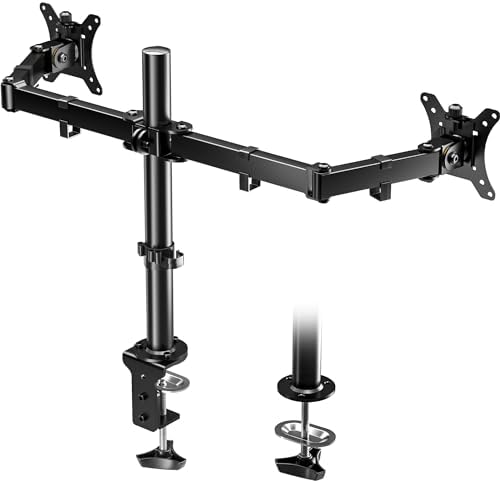
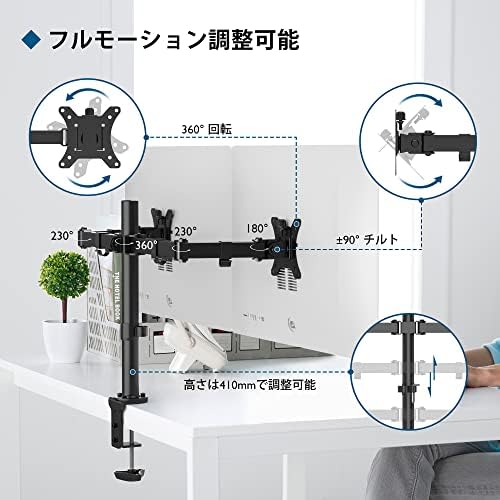

約3,000円で耐荷重10kgのデュアルモニターアーム。32インチまで対応し、クランプ式とグロメット式の2通りで取り付け可能。高さ調整・チルト・スイベル・360°回転に対応し、自由な位置に画面を配置できます。ケーブルマネジメント機能付きでデスク周りもスッキリ。この価格帯で耐荷重10kgは驚異的。
2. ErGear デュアルモニターアーム|ホワイト対応・おしゃれデスクに
ErGear デュアルモニターアーム ホワイト
約4,000円(税込)
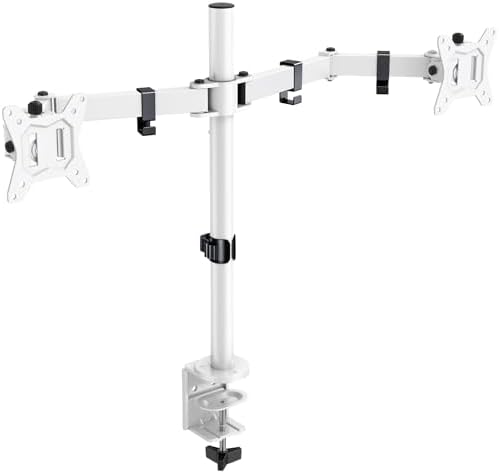

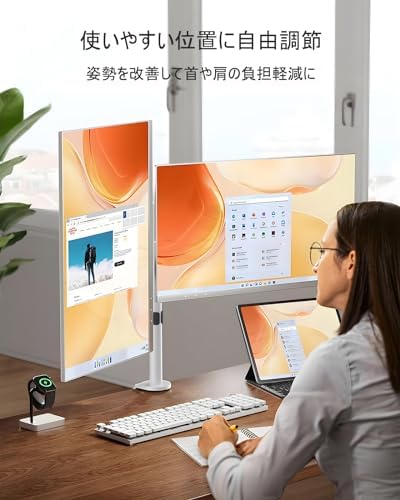
ホワイトカラーが選べるデュアルモニターアーム。白いデスク・MacBookとの相性が抜群。耐荷重は各アーム8kgで、一般的な27インチモニター(4〜5kg)なら問題なし。クランプ式・グロメット式の両方に対応。VESA 75×75/100×100対応で、取り付けもシンプル。見た目にこだわる在宅ワーカーに。
3. Amazonベーシック デュアルモニターアーム|ブランド安心・耐荷重10kg
Amazonベーシック デュアルモニターアーム
約8,000円(税込)

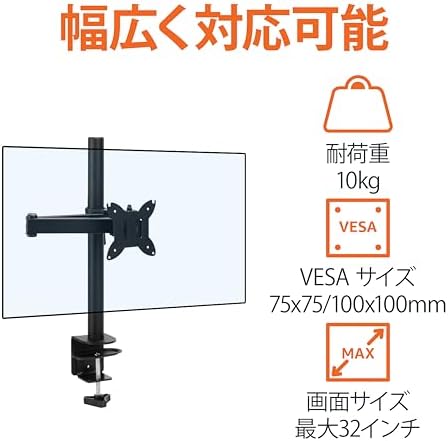

Amazonが展開するプライベートブランドのデュアルモニターアーム。各アーム耐荷重10kgで32インチの大型モニターもしっかり支えます。高さ調節・チルト・パン・回転に対応し、人間工学に基づいた位置調整が可能。ケーブルマネジメント機能付き。Amazonの1年保証があるので初めてのモニターアームでも安心。
デュアルモニターアームを選ぶ前に知っておくべきこと
モニターアームの基本構造
モニターアームは大きく分けて「支柱部分」「アーム部分」「取付プレート部分」「デスク固定部分」の4つで構成されています。支柱は高さの基準を決め、アーム部分で前後左右の位置を調整します。取付プレートはVESA規格に準拠しており、モニター背面のネジ穴に固定。デスク固定部分はクランプ式(天板を挟む)かグロメット式(天板の穴に通す)のどちらかを選択します。
デュアルモニターアームの場合、1本の支柱から2本のアームが伸びるタイプが主流です。これにより省スペースで2枚のモニターを設置でき、支柱1本分のデスク占有面積で済みます。各アームは独立して動くため、左右のモニターを別々の角度・高さに調整可能です。
VESA規格とは何か
VESA(Video Electronics Standards Association)は、モニターの背面にあるネジ穴の間隔を統一した国際規格です。家庭用モニターでは「75×75mm」と「100×100mm」の2種類が主流。ほぼすべての23インチ以上のモニターがVESA 100×100mmに対応しています。購入前にモニター背面を確認し、VESA対応かどうかをチェックしてください。非対応モニター(一部のiMacやスタンド一体型モニター)ではアームを取り付けられません。アダプタープレートで対応できるケースもありますが、耐荷重が下がるため推奨しません。
クランプ式 vs グロメット式の違い
クランプ式は天板の端を上下から挟んで固定する方式です。工具不要で取り付けが簡単、デスクに穴を開ける必要がありません。賃貸住宅や共有オフィスで最も選ばれています。ただし天板の厚さに制限があり(一般的に10〜85mm)、天板の端から一定の奥行きが必要です。
グロメット式は天板に直径8〜10mm程度の穴を開け、ボルトで貫通固定する方式です。クランプ式より安定性が高く、天板の端以外にも設置できます。デスクの中央付近にモニターを配置したい場合に有効ですが、穴を開けるため原状回復が難しい点に注意が必要です。
耐荷重の重要性と計算方法
モニターアームを選ぶ際に最も重要なスペックが耐荷重です。モニターの重量がアームの耐荷重を超えると、アームが垂れ下がり、最悪の場合モニターが落下します。自分のモニターの重量はメーカーの仕様書で確認できます。一般的な目安として、24インチモニターは3〜5kg、27インチは5〜7kg、32インチは6〜9kg程度です。
デュアルモニターアームの場合、表記される耐荷重は「各アームあたり」であることに注意してください。例えば「耐荷重10kg」とあれば、1本のアームに10kgまで、つまり合計20kgまで支えられます。モニター重量に対して2〜3kgの余裕を持たせるのが安全です。ギリギリだと位置調整時にアームが動きにくくなります。
デュアルモニターアームのメリット・デメリット
メリット1:デスクスペースが劇的に広がる
モニタースタンドは意外と場所を取ります。特にデュアルモニター環境では2台分のスタンドがデスクの大部分を占領。モニターアームに切り替えると、モニター下のスペースが完全に開放されます。キーボード、マウス、書類、飲み物など自由に配置でき、作業スペースが体感で1.5倍に広がります。奥行き60cmのデスクでも、アームのおかげでモニターを奥に押し出せるため、手前の作業スペースを十分確保できます。
メリット2:姿勢改善で肩こり・首こりが軽減
モニタースタンドでは高さ調整に限界があり、目線より低い位置にモニターが来がちです。結果として猫背や首の前傾を招き、肩こり・首こりの原因になります。モニターアームなら高さを無段階で調整でき、目線の高さにぴったり合わせられます。人間工学的に正しいモニター位置は「画面の上端が目線と同じ高さ」とされており、アームを使えばこの位置を簡単に実現。在宅ワークで長時間作業する方にとって、身体への負担軽減は投資以上のリターンがあります。
メリット3:ケーブルがすっきり片付く
今回紹介している3製品すべてにケーブルマネジメント機能が付いています。HDMIケーブルや電源ケーブルをアームの溝やクリップに沿わせて配線できるため、デスク上のケーブルの散乱が解消されます。見た目のスッキリ感だけでなく、ケーブルが引っかかってモニターが引っ張られるトラブルも防止。掃除のときにモニターごとスイングさせればデスク上を一気に拭けるのも地味に便利なポイントです。
デメリット1:天板の強度が必要
クランプ式のモニターアームはデスク天板に強い力がかかります。特にデュアルモニターの場合、モニター2台分の重量+アーム自体の重量が天板の端に集中するため、薄い天板(15mm以下)や中空構造のデスクでは天板がたわんだり、最悪の場合割れることがあります。IKEAのLINNMONなど中空天板のデスクを使っている場合は、補強プレートの使用を強くおすすめします。補強プレートは数百円で購入可能で、荷重を面で分散してくれます。
デメリット2:初期設定にコツが要る
モニターアームは取り付け自体は簡単ですが、アームのテンション(硬さ)調整に少しコツが必要です。テンションが緩すぎるとモニターが垂れ下がり、硬すぎると位置調整が大変。付属の六角レンチでネジを回して調整しますが、適切な硬さを見つけるまでに数回の試行錯誤が必要です。また、デュアルモニターの場合は2台を同じ高さに合わせるのに多少時間がかかります。ただし一度調整すれば基本的にそのまま使い続けられるため、最初の30分だけの手間と考えてください。
3製品の実際のレビュー・使い勝手を深掘り
BONTEC:コスパ最強の実力派
BONTECのデュアルモニターアームは約3,000円という破格の安さながら、耐荷重10kgという安心スペック。Amazonのモニターアームカテゴリで常にベストセラー上位に入っている定番商品です。実際の使い勝手としては、アームの動きは価格なりにやや硬めですが、一度ポジションを決めてしまえば安定感は十分。32インチ×2台のような重量級の構成でもしっかり支えてくれます。
取り付けはクランプ式・グロメット式の両対応。付属の六角レンチで組み立て可能で、所要時間は約20〜30分。ケーブルマネジメント用のクリップも付属しています。唯一の注意点はアームの可動域で、モニターを極端に手前に引き出す用途にはアーム長がやや足りない場合があります。通常の2画面横並び配置であれば問題ありません。
ErGear:見た目重視ならこの一択
ErGearの最大の魅力はホワイトカラーの展開。白いデスク、MacBook、白いキーボードといったホワイトデスクセットアップに完璧にマッチします。Amazonのモニターアームでホワイトカラーは意外と少なく、価格4,000円台でホワイトが選べるのはErGearの大きなアドバンテージです。
耐荷重は各アーム8kgで、BONTECやAmazonベーシックの10kgに比べるとやや控えめですが、27インチモニター(一般的に4〜6kg)なら余裕を持って支えられます。32インチの重いモニター(8kg前後)を使う場合はギリギリになるため、BONTECかAmazonベーシックを推奨します。アームの動きは滑らかで、位置調整のしやすさは3製品の中で一番という印象です。
Amazonベーシック:保証と品質のバランス
Amazonベーシックのデュアルモニターアームは約8,000円と、今回の3製品の中では最も高価ですが、その分の価値はあります。最大の利点はAmazonの1年保証。初期不良や耐久性に問題があった場合、交換対応がスムーズです。Amazon自社ブランドのため返品・交換のハードルが低く、モニターアーム初心者にとっての安心感は大きいでしょう。
品質面では、アームの作りがしっかりしており、ガタツキが少ない印象。ガスシリンダー式のスムーズな動きで、片手でモニターの位置を変えられます。耐荷重10kgで32インチにも対応。ただしクランプ式のみでグロメット式には非対応のため、設置場所の自由度はBONTECやErGearに劣ります。天板の端に設置できる環境であれば、品質・保証ともに最も安心できる選択肢です。
用途別おすすめの選び方
在宅ワーク・テレワーク用途
在宅ワークで最も多いのは「27インチモニター2枚の横並び配置」です。この構成であれば3製品のどれを選んでも問題ありませんが、コスパ重視ならBONTEC、見た目重視ならErGear、安心重視ならAmazonベーシックという棲み分けになります。在宅ワークでは長時間使用するため、高さ調整でモニターを目線の高さに合わせることが特に重要。どの製品もチルト・高さ調整に対応しているので、体に合った位置を見つけてください。
プログラミング・開発用途
エンジニアに人気なのが「横画面+縦画面」の組み合わせです。コードを書く画面は横長、参考資料やターミナルは縦長にすることで作業効率が上がります。デュアルモニターアームなら各アームの回転機能で簡単に縦画面に変更可能。3製品すべて360度回転に対応しています。縦画面にする場合はモニターの幅が高さとなるため、32インチを縦にすると相当な高さになります。縦画面用には24〜27インチが使いやすいでしょう。
ゲーミング・エンタメ用途
ゲーミング用途では画面の安定性が重要です。FPSなどの激しいゲームプレイ中にモニターが揺れると集中力に影響します。安定性重視ならAmazonベーシックが最も揺れにくい構造。また、32インチの湾曲モニターを使うゲーマーも増えていますが、湾曲モニターもVESA対応であればアームに取り付け可能です。ただし湾曲モニターは一般的に重いため、耐荷重10kgのBONTECかAmazonベーシックを選んでください。
取り付けの手順と注意点
モニターアームの取り付けは以下の手順で行います。作業時間は約20〜30分です。
1. デスクの天板厚を測定する
クランプ式の場合、天板の厚さが対応範囲内か確認します。BONTEC・ErGearは10〜85mm、Amazonベーシックは10〜65mmに対応。
2. 設置位置を決める
天板の端にクランプを取り付けます。モニター2枚の幅を考慮し、中央付近に支柱が来るように位置を決めてください。背面の壁との距離も確認。アームを最大に伸ばした際にモニターが壁に当たらないよう、少なくとも壁から10cm以上の余裕を確保します。
3. 支柱とアームを組み立てる
まず支柱をクランプでデスクに固定し、アームを支柱に取り付けます。この段階でモニターは付けません。
4. モニターを取り付ける
モニター背面のスタンドを外し、VESA取付プレートをネジで固定します。その後、プレートをアームにはめ込みます。モニターは5kg以上あるため、2人での作業を推奨します。
5. テンション調整
モニターを取り付けた状態で、アームの高さが自然に保持されるようテンションを調整します。付属の六角レンチで支柱上部のネジを締め込むと硬くなり、緩めると柔らかくなります。モニターから手を離して位置が変わらなければ調整完了です。
6. ケーブル整理
HDMIケーブル・電源ケーブルをアームの溝やクリップに沿わせて配線します。ケーブルに余裕を持たせ、アームを動かしたときにケーブルが引っ張られないよう注意してください。
補足:作業中の注意事項
組み立て中にモニターを取り付ける際は、必ずアームのテンションを最大に締めてから行ってください。テンションが緩い状態でモニターを付けるとアームが一気に下がり、モニターがデスクに衝突する危険があります。また、ネジは対角線の順に均等に締めることで取り付けプレートの歪みを防止できます。組み立て後は各関節のネジに緩みがないか再確認し、安全に長くご使用ください。
よくある質問(FAQ)
Q. モニターアームを付けたらデスクに傷が付きますか?
A. クランプ部分に保護パッドが付属しているため、通常は傷付きません。ただし長期間使用すると天板にクランプ跡が残ることがあります。気になる場合は天板とクランプの間にフェルトシートを挟むと予防できます。グロメット式の場合は天板に穴を開けるため、原状回復が難しい点に留意してください。
Q. モニターを縦にして使えますか?
A. はい、3製品すべて360度回転に対応しているため、横画面から縦画面への切り替えが可能です。プログラミングで縦長のコードを表示したり、Twitterやブログ記事を縦長表示で読んだりするのに便利です。ただしOS側でも画面の回転設定が必要になります(Windowsは「ディスプレイ設定」→「向き」、Macは「システム設定」→「ディスプレイ」→「回転」)。
Q. ウルトラワイドモニター(34インチ以上)は付けられますか?
A. 34インチのウルトラワイドモニターは重量が8〜10kg程度になるため、耐荷重10kgのBONTECまたはAmazonベーシックであればギリギリ対応可能です。ただしデュアルモニターアームの片方にウルトラワイドを付ける場合、アーム長が足りず隣のモニターと干渉する可能性があります。ウルトラワイド1枚であればシングルモニターアームの方が適切です。
Q. IKEAのデスク(LINNMON)でも使えますか?
A. LINNMON天板は内部がハニカム構造(中空)のため、クランプの力で天板が変形するリスクがあります。使用する場合は必ず補強プレート(クランプ補強板)を天板の裏側に当ててください。Amazonで「モニターアーム 補強プレート」と検索すると500〜1,000円程度で見つかります。BEKANTやIDASENなど無垢材・合板天板のIKEAデスクであれば、補強プレートなしで問題なく使用できます。
Q. モニターアームの寿命はどのくらいですか?
A. 一般的なモニターアームの寿命は5〜10年程度です。ガスシリンダー式の場合、シリンダーの寿命が3〜5年で、経年劣化でモニターが徐々に下がってくることがあります。テンションネジで調整すれば延命可能ですが、完全にガスが抜けた場合は買い替えが必要です。機械式(ネジ調整式)はシリンダーがないため、より長寿命な傾向があります。今回紹介の3製品はいずれも機械式で、長期間安定して使えます。
Q. 電動昇降デスク(スタンディングデスク)と併用できますか?
A. はい、問題なく併用できます。電動昇降デスクでデスクの高さを変えても、モニターアームはデスクに固定されているため一緒に昇降します。むしろスタンディングデスクとモニターアームの組み合わせは非常に相性が良く、立ち作業・座り作業それぞれで最適なモニター位置に微調整できます。ケーブルの長さだけ注意してください。デスク昇降時にケーブルが引っ張られないよう、余裕を持たせて配線します。
Q. ノートPCのモニターとの3画面構成にもできますか?
A. デュアルモニターアームに外付けモニター2枚を設置し、ノートPCの画面を加えた3画面構成は可能です。ノートPC用のスタンドやアームを別途追加するとさらに快適になります。3画面構成ではグラフィックボードの出力端子数やUSB-Cハブの映像出力に注意。MacBookの場合、M1チップは外部モニター1枚のみ対応のため、M2 Pro以上が推奨です。Windowsなら多くのノートPCが2画面外部出力に対応しています。
モニターアームと一緒に揃えたいアイテム
モニターアーム導入時に一緒に購入すると、デスク環境がさらに快適になるアイテムを紹介します。
補強プレート(500〜1,000円):天板の裏に当てて荷重を分散。中空天板のデスクでは必須。通常のデスクでも使用すれば天板のクランプ跡を防止できます。
ケーブルトレー(1,000〜2,000円):デスク下に取り付けて電源タップやACアダプターを収納。モニターアームでモニター周りはスッキリしても、デスク下がケーブルだらけでは本末転倒。ケーブルトレーでデスク下も整理しましょう。
HDMIケーブル(500〜1,500円):モニターアーム使用時は、スタンド使用時よりも長いケーブルが必要になることがあります。アームの可動範囲を考慮し、2〜3mのケーブルを用意しておくと安心。4K対応が必要な場合はHDMI 2.0以上のケーブルを選んでください。
USBハブ(2,000〜4,000円):デュアルモニター環境ではケーブルの本数が増えます。USB-CハブやドッキングステーションがあるとノートPCとの接続が1本で済み、配線がさらに簡潔になります。
モニターアーム選びで失敗しないためのチェックリスト
購入前に以下の項目を確認しておくと、後悔のないモニターアーム選びができます。実際にAmazonのレビューで多い「買って失敗した」ケースは、これらの確認を怠ったことが原因のほとんどです。
モニターのVESA対応を確認する:モニター背面にネジ穴(75×75mmまたは100×100mm間隔)があるか確認してください。スタンドを外した状態で確認するのが確実です。メーカーの仕様書にも記載されています。Dell、LG、BenQ、ASUSなど主要メーカーの23インチ以上のモニターはほぼVESA対応ですが、一部のデザイナーモニターやMacのディスプレイは非対応のものがあります。
モニターの重量を確認する:メーカー仕様書で「スタンドなしの重量」を確認。スタンド込みの重量ではなく、モニター本体のみの重量がアーム選びの基準になります。24インチなら3〜5kg、27インチなら5〜7kg、32インチなら6〜9kgが目安です。
天板の厚さを測る:メジャーや定規で天板の厚みを計測します。クランプ式の対応厚は製品によって異なりますが、一般的に10〜85mmの範囲であれば問題ありません。天板の端の形状(丸みがあるか、幕板があるか)もクランプの噛み合わせに影響するため確認してください。
設置位置の奥行きを確認する:壁際にデスクを置いている場合、アームの可動域分の壁との距離が必要です。最低でも10〜15cmの壁との距離を確保してください。壁にモニターが当たると画面破損のリスクがあります。
ケーブルの長さを確認する:現在のHDMIケーブルやDisplayPortケーブルの長さで足りるか確認。モニターアーム使用時はスタンド使用時よりケーブルの取り回し距離が長くなることが多いです。不足する場合は2〜3mのケーブルを別途用意してください。
価格帯別モニターアームの相場感
モニターアーム市場は大きく3つの価格帯に分かれます。今回紹介した3製品はすべて「エントリー〜ミドル帯」に位置します。
エントリー(2,000〜5,000円):BONTEC、ErGearがこの帯域。コスパ最優先で、基本機能は十分。アームの動きはやや硬めですが、一度位置を決めれば問題なし。耐荷重も8〜10kgで大半のモニターに対応します。在宅ワークの初期導入に最適です。
ミドル(5,000〜15,000円):Amazonベーシックがこの帯域。ブランド保証、スムーズな可動、高い剛性が特徴。毎日頻繁にモニター位置を変える使い方や、重量級モニターを安定して支えたい場合に選ばれます。
ハイエンド(15,000〜40,000円):エルゴトロンLXなどが代表。ガスシリンダー式で片手スムーズ調整、高い耐久性、洗練されたデザインが特徴。予算に余裕があり、最高の使い心地を求める方向けです。ただし1万円以下の製品でも実用上の不満は少ないため、コスパの観点からは今回紹介した3製品で十分と言えます。
🔍 製品選びで絶対に確認すべき3つのポイント
1. 用途の明確化
毎日使う / 特定シーンで使う / 複数人で使うかで最適解が変わる。
📊 日常使い → シンプル・耐久性重視 / 特定シーン → その用途に特化したモデル
✅ 購入前の確認チェックリスト
- ▢ 主な使用シーンと頻度を明確にする
- ▢ 予算の上限を決めて、その中で最高スペックを選ぶ
- ▢ 購入後の保証・返品ポリシーを確認する
2. 予算帯の設定
同一カテゴリで2倍の価格差があっても、実用上の差は20〜30%程度のことが多い。
📊 エントリー: 基本機能を体験 / ミドル: 痒い所に手が届く / ハイエンド: 最高の体験
3. 口コミの見方
高評価レビューだけでなく「星1〜2」の低評価も必ず確認する。
📊 低評価の多いパターン → 初期不良 / 操作性問題 / 期待値とのギャップ
※ 購入前に必ず現在の最新スペックをメーカーサイトで確認してください
結論:1万円以下のデュアルモニターアームで十分すぎる
デュアルモニターアームは高い――その固定観念を捨ててください。3,000円のBONTECでも耐荷重10kg・32インチ対応・VESA準拠で、実用性は十分。見た目にこだわるならErGear(4,000円・ホワイト対応)、保証と安心を優先するならAmazonベーシック(8,000円・1年保証)。どれを選んでもデスクスペースの拡大、姿勢改善、ケーブル整理という3つの恩恵を1万円以下で手に入れられます。
在宅ワークの生産性を上げたい、肩こりを何とかしたい、デスクをスッキリさせたい。そのすべてを解決する最もコスパの高い投資がモニターアームです。モニター2枚の横並び環境は、一度体験すると1枚には戻れません。
この記事で紹介した商品
📷 画像提供: Amazon.co.jp
📷 画像提供: Amazon.co.jp
📷 画像提供: Amazon.co.jp
BONTEC デュアルモニターアーム(13〜32インチ・耐荷重10kg)をAmazonで見る
※価格は変動します。最新価格はAmazonでご確認ください。
合わせて読みたい
参考文献・出典
- 各メーカー公式サイト(仕様・型番情報)— 2026年5月閲覧
- 価格.com — 参考価格、2026年5月閲覧
- Amazon.co.jp — 商品ページ、2026年5月閲覧
※2026年05月06日にファクトチェックを実施しました。商品スペック・価格は2026年5月時点の情報であり、現在は変動している可能性があります。最新情報は各メーカー公式サイト・販売ページでご確認ください。
コメント