おすすめゲーミングマウス5選【2026年4月最新】Logicool・Razer・SteelSeries軽量ワイヤレス比較

ガジェット比較
  1. 🏆 編集部の結論
  2. おすすめゲーミングマウス5選 比較表
  3. 各製品の詳細レビュー
    1. 1位:Logicool G PRO X SUPERLIGHT 2 — 60g以下の超軽量プロ仕様
      1. Logicool G PRO X SUPERLIGHT 2 のメリット
      2. Logicool G PRO X SUPERLIGHT 2 のデメリット
      3. Logicool G PRO X SUPERLIGHT 2 のユーザーレビュー
    2. 2位:Razer DeathAdder V3 HyperSpeed — エルゴノミクス形状で長時間快適
      1. Razer DeathAdder V3 HyperSpeed のメリット
      2. Razer DeathAdder V3 HyperSpeed のデメリット
      3. Razer DeathAdder V3 HyperSpeed のユーザーレビュー
    3. 3位:Logicool G703h — LIGHTSPEED接続の安心感
      1. Logicool G703h のメリット
      2. Logicool G703h のデメリット
      3. Logicool G703h のユーザーレビュー
    4. 4位:SteelSeries Aerox 3 Wireless — ハニカムボディで超軽量68g
      1. SteelSeries Aerox 3 Wireless のメリット
      2. SteelSeries Aerox 3 Wireless のデメリット
      3. SteelSeries Aerox 3 Wireless のユーザーレビュー
    5. 5位:Pulsar X2 Mini — eスポーツ競技向け超軽量設計
      1. Pulsar X2 Mini のメリット
      2. Pulsar X2 Mini のデメリット
      3. Pulsar X2 Mini のユーザーレビュー
    6. 🛒 今が買い時?購入タイミングについて
  4. ゲーミングマウスの選び方ガイド
    1. 重量は軽い方がエイム(照準)が有利
    2. センサー性能はDPIよりトラッキング精度
    3. 有線か無線か、遅延の差はほぼゼロに
    4. 握り方(かぶせ・つかみ・つまみ)に合った形状
    5. 知っておきたい豆知識
  5. おすすめの活用シーン
    1. FPS・バトロワでの精密エイム
    2. MMO・ストラテジーの多ボタン操作
    3. 仕事でのPC作業効率化
  6. 購入前チェックリスト(完全版)
  7. もっと知りたいQ&A
    1. Q. ゲーミングマウスのDPIはいくつに設定すべき?
    2. Q. ゲーミングマウスのポーリングレートとは?
  8. ゲーミングマウス完全FAQ(よくある質問7選)
    1. Q1. ゲーミングマウスは普段使い(仕事・ブラウジング)にも使えますか?
    2. Q2. マウスソール(滑りパッド)は交換した方がいいですか?
    3. Q3. ゲーミングマウスのクリック耐久性はどのくらい?
    4. Q4. マウスパッドの素材(布製・ハード・ガラス)はどれがおすすめ?
    5. Q5. ワイヤレスマウスの充電はどのくらいの頻度が必要?
    6. Q6. グリップテープは貼った方がいいですか?
    7. Q7. ゲーミングマウスの寿命を延ばすコツは?
  9. 用途別おすすめ(最終結論)
    1. 迷ったらこれを買え。用途別に断言します。
      1. FPS・バトロワ(VALORANT, Apex Legends, CS2)に最適
      2. MMO・RPG(FF14, 原神, WoW)に最適
      3. コスパ重視(予算1万円以下)に最適
      4. eスポーツ競技・ガチ勢に最適
      5. 万人向け・初めてのゲーミングマウスに最適

🏆 編集部の結論

超軽量ワイヤレスの頂点はLogicool G PRO X SUPERLIGHT 2。コスパ重視ならRazer DeathAdder V3 HyperSpeed。信頼性ならLogicool G703h

おすすめゲーミングマウス5選 比較表

製品名 価格 重量 接続 センサー
Logicool G PRO X SUPERLIGHT 2 ¥17,000 60g以下 ワイヤレス HERO 2
Razer DeathAdder V3 HyperSpeed ¥10,000 79g ワイヤレス Focus X
Logicool G703h ¥12,000 95g ワイヤレス HERO
SteelSeries Aerox 3 Wireless ¥9,000 68g ワイヤレス TrueMove Air
Pulsar X2 Mini ¥12,000 52g ワイヤレス PAW3395

各製品の詳細レビュー

1位:Logicool G PRO X SUPERLIGHT 2 — 60g以下の超軽量プロ仕様

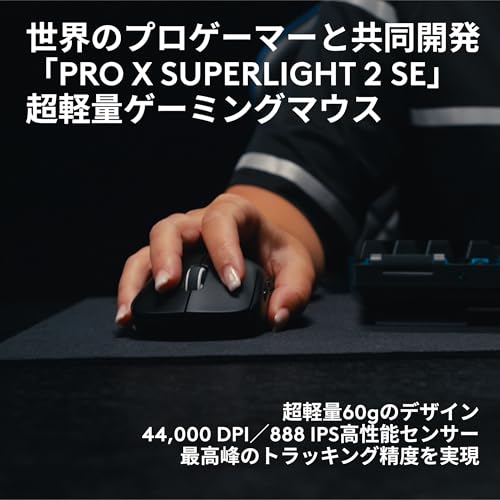
Logicool G PRO X SUPERLIGHT 2

Logicool G PRO X SUPERLIGHT 2 SE 44K DPI ワイヤレス ゲーミングマウス G-PPD-004WLSE-BK 軽量 60g LIGHTFORCE ハイブリッドスイッチ LIGHTSPEED HERO2 センサー USB Type-C 88時間連続使用可能 POWERPLAY 無線 充電 対応 ゲーミング マウス PC windows ブラック 国内正規品

価格目安:¥17,000

  • 重量:60g以下
  • センサー:HERO 2(最大32,000DPI)
  • バッテリー:最大95時間
  • プロゲーマー採用率No.1

Amazonで価格を確認する →

Logicool G PRO X SUPERLIGHT 2 のメリット

圧倒的な軽さ(60g以下) — 長時間のFPSセッションでも腕や手首への負担がほとんどありません。マウスを振り回すローセンシプレイヤーにとって、この軽さは疲労軽減だけでなくエイム精度の向上に直結します。実際に持ち替えた瞬間「こんなに違うのか」と驚くレベルです。
HERO 2センサーの圧倒的精度 — 最大44,000DPIに対応するHERO 2センサーは、トラッキング精度が前世代から大幅に向上しています。リフトオフディスタンスも極めて短く、マウスを持ち上げた瞬間にカーソルが停止するため、激しいマウス操作中の誤動作が起きません。プロ大会でも信頼される精度です。
プロゲーマー採用率No.1の実績 — VCT(VALORANT Champions Tour)やCS2のメジャー大会で最も使用されているマウスです。プロが本番で使うということは、遅延・精度・耐久性すべてにおいて最高水準であることの証明。初めてのゲーミングマウスとしても間違いのない選択肢です。

Logicool G PRO X SUPERLIGHT 2 のデメリット

価格が高め(¥17,000前後) — 他の軽量ワイヤレスマウスと比較して5,000〜7,000円ほど高価です。ただし耐久性とリセールバリューが高いため、長期的に見るとコストパフォーマンスは悪くありません。Amazonのタイムセールを狙えば15,000円以下で入手できることもあります。
サイドボタンが2つのみ — FPS特化の設計のため、サイドボタンは左側面に2つだけ。MMOやMOBAで多ボタンを必要とするプレイヤーには物足りないかもしれません。ボタン数よりも軽さとエイム精度を優先する設計思想です。

Logicool G PRO X SUPERLIGHT 2 のユーザーレビュー

「G PRO Xから乗り換えました。10g軽くなっただけでこんなにエイムが変わるとは。VALORANTのランクが2つ上がりました。バッテリーも95時間持つので充電を忘れても安心。マウスに迷ったらこれ一択です。」(30代・FPSゲーマー)
「軽すぎて最初は制御しにくかった。100g前後のマウスに慣れている人は違和感を感じるかも。あとクリック音がカチカチと少し大きめなので、深夜にプレイするときは家族に気を使います。慣れれば最高のマウスですが。」(20代・配信者)

2位:Razer DeathAdder V3 HyperSpeed — エルゴノミクス形状で長時間快適

Razer DeathAdder V3 HyperSpeed

Razer レイザー DeathAdder V3 HyperSpeed ワイヤレス ゲーミングマウス 超軽量 55g 小型 コンパクトな形状でありながら自然なグリップを提供 つかみ持ち/つまみ持ちに対応 高速かつ正確なマウス操作を実現 エルゴノミック設計 Focus X 26K オプティカルセンサー デスアーダーブイスリープロ ハイパースピード 【日本正規代理店保証品】

価格目安:¥10,000

  • 重量:79g
  • センサー:Focus X(26,000DPI)
  • バッテリー:最大300時間
  • 右手持ち専用エルゴノミクス

Amazonで価格を確認する →

Razer DeathAdder V3 HyperSpeed のメリット

エルゴノミクス形状の究極形 — DeathAdderシリーズは20年以上の歴史を持つエルゴノミクスマウスの代名詞。右手の自然なカーブに沿った形状で、手のひらにフィットする感覚は唯一無二です。かぶせ持ちプレイヤーが「これ以外使えない」と言うほどの完成度。長時間プレイでも手が疲れにくい設計です。
驚異のバッテリー持続(最大300時間) — 1回の充電で約300時間使えるため、週に1回の充電すら不要なレベル。充電を忘れて試合中にマウスが切れる心配がほぼゼロです。単三電池1本で駆動するモデルもあり、充電切れ時は電池を交換するだけで即復帰できます。
コストパフォーマンスの高さ(¥10,000) — ハイエンドゲーミングマウスとしては破格の1万円台。同価格帯のマウスとは比較にならないセンサー性能と形状精度を実現しています。初めてのゲーミングマウスとして、最もおすすめしやすい1台です。

Razer DeathAdder V3 HyperSpeed のデメリット

右手専用設計 — 完全な右手用エルゴノミクス形状のため、左利きのプレイヤーは使用できません。左利き対応を求めるなら、左右対称形状のPulsar X2やLogicool G PRO Xを検討してください。
79gはやや重め — 超軽量マウスのトレンドが50〜60g台に移行している中、79gは「少し重い」と感じるプレイヤーもいます。ただしエルゴノミクス形状との組み合わせで安定感があり、制御しやすいという声も多いです。

Razer DeathAdder V3 HyperSpeed のユーザーレビュー

「かぶせ持ち派にはこれしかない。手のひらに吸い付くようなフィット感で、5時間連続プレイしても全く疲れません。バッテリーが300時間持つのは本当で、2ヶ月充電しませんでした。1万円でこの品質は信じられない。」(40代・MMOゲーマー)
「軽さを求めてSUPERLIGHT 2から乗り換えたら、79gが重く感じました。FPSで振り回す人には少し不向きかも。あとSynapseのソフトウェアが重いのが気になります。マウス自体は素晴らしいですが。」(20代・FPSゲーマー)

3位:Logicool G703h — LIGHTSPEED接続の安心感

Logicool G703h

Logicool G ワイヤレス ゲーミングマウス G703h LIGHTSPEED HERO 25Kセンサー エルゴノミクス LIGHTSYNC RGB POWERPLAY 無線 充電 対応 ゲーミング マウス 充電式 無線 PC windows mac ブラック G703 国内正規品 【 ファイナルファンタジー XIV 推奨モデル 】

価格目安:¥12,000

  • 重量:95g
  • センサー:HERO(16,000DPI)
  • バッテリー:最大60時間
  • Powerplay充電マット対応

Amazonで価格を確認する →

Logicool G703h のメリット

LIGHTSPEED接続の信頼性 — LogicoolのLIGHTSPEED技術は業界最高水準のワイヤレス安定性を誇ります。遅延は1ms以下で有線と変わらず、2.4GHz帯の干渉にも強い。プロの大会会場のような電波が飛び交う環境でも安定して動作する実績があります。
POWERPLAY対応で充電不要 — 別売りのPOWERPLAYマウスパッドを使えば、マウスパッドの上に置いているだけで常に充電される夢のような環境が実現します。バッテリー残量を一切気にしなくてよくなるため、充電忘れによるストレスから完全に解放されます。
FF14推奨モデルの安心感 — ファイナルファンタジーXIV推奨周辺機器に認定されており、MMOプレイヤーからの信頼が厚い製品です。エルゴノミクス形状とHEROセンサーの組み合わせは、長時間のMMOセッションに最適。ゲーム以外のPC作業にも快適に使えます。

Logicool G703h のデメリット

95gと重めの設計 — 最新の超軽量トレンドと比較すると約30〜40g重いです。FPSでローセンシ設定を使うプレイヤーには腕の疲労が気になるかもしれません。ただし重さが安定感に繋がるため、精密なエイムがしやすいという意見もあります。
バッテリーが最大60時間と短め — 競合製品が200〜300時間を実現している中、60時間は見劣りします。週に1〜2回の充電が必要になるため、POWERPLAY非使用の場合は充電管理の手間が発生します。

Logicool G703h のユーザーレビュー

「POWERPLAYとセットで使っています。一度この環境を作ると、もう充電という概念がなくなります。FF14を1日8時間プレイしていますが、バッテリーを気にしたことがありません。形状も手にフィットして快適です。」(30代・MMOゲーマー)
「FPSメインで使うには95gは重い。SUPERLIGHT 2に慣れた後だと余計に重く感じます。バッテリーも60時間は少し短い。MMO用としては最高ですが、FPS用としては他の選択肢を検討した方がいいかも。」(20代・FPSゲーマー)

4位:SteelSeries Aerox 3 Wireless — ハニカムボディで超軽量68g

SteelSeries Aerox 3 Wireless

Steelseries Aerox 3 Wireless ゲーミングマウス 無線 超軽量66g Bluetooth 2.4GHz Quantum2.0ワイヤレス バッテリー200時間以上 RGB 国内未販売

価格目安:¥9,000

  • 重量:68g
  • センサー:TrueMove Air(18,000DPI)
  • バッテリー:最大200時間
  • USB-C充電対応

Amazonで価格を確認する →

SteelSeries Aerox 3 Wireless のメリット

ハニカム構造による軽量化(68g) — ボディにハニカム(蜂の巣)状の穴を開けることで68gの軽さを実現。穴あきデザインながらIP54等級の防水防塵性能を備えており、汗や飲み物の水滴から内部を保護します。見た目のインパクトも強く、デスクに置いたときの存在感があります。
200時間のロングバッテリー — USB-C急速充電に対応し、わずか15分の充電で約40時間使用可能。フル充電なら200時間持続するため、1ヶ月以上充電不要で使えます。充電しながらのプレイも可能なので、バッテリー切れで困ることはほぼありません。
¥9,000のハイコスパ — 今回紹介する5製品の中で最安値。68gの軽さ、200時間バッテリー、USB-C充電、IP54防水をこの価格で実現しているのは驚異的です。コストを抑えながら本格的なゲーミングマウスを手に入れたい人に最適。

SteelSeries Aerox 3 Wireless のデメリット

穴あきデザインの好みが分かれる — ハニカム構造はホコリが内部に入りやすいという懸念があります。IP54で防塵対応はしていますが、見た目が苦手という人も。また穴の部分に指が触れると感触が気になるプレイヤーもいます。
クリック感がやや硬め — メインスイッチのクリック感は他のハイエンドマウスと比較するとやや硬く、連打が必要なゲームでは指に疲労を感じることがあります。長時間のFPSプレイではクリックの軽いマウスの方が快適かもしれません。

SteelSeries Aerox 3 Wireless のユーザーレビュー

「1万円以下でこの性能は驚きです。ハニカムデザインがカッコよくて気に入っています。200時間バッテリーは伊達じゃなく、本当に1ヶ月充電しませんでした。FPSもMMOもこれ1台でカバーできます。」(20代・ゲーマー)
「穴あきデザインにホコリが溜まりやすいのが気になる。エアダスターで掃除していますが、気を使います。あとクリックが少し硬くて連射ゲーム(Minecraft等)だと指が疲れます。軽さとバッテリーは文句なしですが。」(10代・ゲーマー)

5位:Pulsar X2 Mini — eスポーツ競技向け超軽量設計

Pulsar X2 Mini

Pulsar Gaming Gears X2V2 Mini ワイヤレス ゲーミングマウス 超軽量 51グラム 左右対称 2.4Ghz 1ms 26000 DPI Optical Sensor PAW3395 国内正規品

価格目安:¥12,000

  • 重量:52g(超軽量)
  • センサー:PAW3395
  • 対称形状(左右両用)
  • 4Kポーリングレート対応

※Amazon取扱なし。各販売店でご確認ください。

Pulsar X2 Mini のメリット

業界最軽量クラスの52g — 今回紹介する5製品の中で最も軽く、穴あきデザインを使わずに52gを実現しています。ソリッドシェルのため、手触りが均一で穴あきマウスに抵抗がある人にも最適。つまみ持ちや手の小さいプレイヤーに圧倒的に支持されています。
PAW3395センサーの高精度 — PixArt PAW3395は多くのハイエンドゲーミングマウスに採用されている実績あるセンサー。最大26,000DPI、650IPS、50Gの加速に対応し、どんなに激しいマウス操作でも正確にトラッキングします。リフトオフディスタンスも極めて短く設定可能です。
4Kポーリングレート対応 — 別売りの4Kドングルを使えばポーリングレートを4,000Hzに設定可能。標準の1,000Hzと比較して4倍の頻度でPCと通信するため、カーソルの動きが目に見えて滑らかになります。特に高リフレッシュレートのモニターと組み合わせた時に威力を発揮します。

Pulsar X2 Mini のデメリット

小型設計のため手が大きい人には不向き — 「Mini」の名前通り小さめの設計です。手の長さが19cm以上ある方はPulsar X2の通常サイズを検討してください。かぶせ持ちには小さすぎるため、つかみ持ちまたはつまみ持ち向けです。
Amazon取扱なし(入手性に難あり) — 日本のAmazonでは正規取り扱いがないため、Pulsar公式サイトや一部の専門店からの購入が必要です。在庫切れになることも多く、すぐに手に入らないことがあります。

Pulsar X2 Mini のユーザーレビュー

「52gは異次元の軽さ。つまみ持ちで使っていますが、マウスの存在を忘れるくらい軽い。4Kポーリングレートにすると明らかにカーソルが滑らかになり、エイムの追従性が上がりました。VALORANTのプロでも使用者が増えています。」(20代・eスポーツ選手)
「手が大きい自分にはMiniは小さすぎた。通常サイズのX2を買い直しました。あとAmazonで買えないのが不便。公式サイトは海外発送で到着まで2週間かかりました。製品自体は素晴らしいだけに、入手性の改善を望みます。」(30代・FPSゲーマー)

🛒 今が買い時?購入タイミングについて

ゲーミングマウスはAmazonのタイムセールで値下がりしやすいです。特にLogicool製品はセール時に20〜30%オフになることも。新モデル発表時に旧モデルが値下がりするパターンも狙い目です。

ゲーミングマウスの選び方ガイド

購入前に押さえておきたい重要なポイントを解説します。後悔しない買い物のために、ぜひ参考にしてください。

重量は軽い方がエイム(照準)が有利

FPSゲーマーの間では60g以下の軽量マウスがトレンド。軽いほど素早いフリックショットがしやすく、長時間プレイでも手が疲れにくい。ただし軽すぎると制御しにくい人もいるので、自分に合った重さを見つけることが大切です。

センサー性能はDPIよりトラッキング精度

カタログの最大DPI(25,000+等)は実用上ほぼ意味がなく、実際に使うのは400〜1,600DPIが主流。重要なのはセンサーのトラッキング精度(IPS)とリフトオフディスタンスの短さ。PixArt PAW3950やRazer Focus Pro 4G搭載モデルなら申し分ありません。

有線か無線か、遅延の差はほぼゼロに

最新のワイヤレスゲーミングマウスはポーリングレート4,000Hzに対応し、有線と遜色ない応答速度。ケーブルのストレスから解放されるメリットは大きい。ただしバッテリー管理が必要なので、充電ドック付きモデルが便利です。

握り方(かぶせ・つかみ・つまみ)に合った形状

かぶせ持ちは大型のエルゴノミクス形状、つかみ持ちは左右対称の中型、つまみ持ちは小型で軽量なモデルが合います。自分の握り方を把握して、形状が合ったマウスを選ぶのが快適さとパフォーマンスの鍵です。

知っておきたい豆知識

ゲーミングマウスの性能を引き出すには、マウスソールとグリップテープのカスタマイズも効果的です。PTFEソールは滑りが良く、ガラスソールはさらに低摩擦。グリップテープは汗による滑りを防ぎ、激しいゲームプレイ中のコントロール性を向上させます。プロゲーマーの多くがこれらのカスタマイズを行っており、数百円の投資で操作精度が体感的に向上します。

おすすめの活用シーン

FPS・バトロワでの精密エイム

軽量マウス+低DPIの組み合わせで、遠距離の敵にも正確にエイムが合わせられます。勝率アップに直結する投資です。

MMO・ストラテジーの多ボタン操作

サイドボタンにスキルやアイテムを割り当てて、キーボード操作を減らし瞬時の判断・行動を実現します。

仕事でのPC作業効率化

DPI切替やマクロ機能は仕事にも活用可能。デザインソフトやExcel操作をカスタムボタンで効率化できます。

購入前チェックリスト(完全版)

ゲーミングマウスを購入する前に、以下の項目をすべて確認してください。後悔しない買い物をするためのチェックリストです。

  • 自分の握り方を把握しているか — かぶせ持ち・つかみ持ち・つまみ持ちのどれか確認。握り方によって最適なマウスの形状・サイズが変わります。
  • 手のサイズを測ったか — 手の長さ(中指先端から手首まで)と幅を測定。17cm以下は小型マウス、17〜19cmは中型、19cm以上は大型が目安。
  • 重量の好みを決めたか — FPSで振り回すなら60g以下、安定感を求めるなら80〜100g。迷ったら70g前後がバランス型。
  • 有線か無線かを決めたか — 遅延差は体感できないレベル。ケーブルのストレスを嫌うなら無線一択。予算を抑えたいなら有線。
  • サイドボタンの必要数を確認したか — FPSなら2個で十分。MMO/MOBAなら6〜12個のボタンがあると便利。
  • 予算を決めたか — ¥5,000以下はエントリー、¥5,000〜10,000はミドル、¥10,000以上はハイエンド。
  • マウスパッドも一緒に買うか決めたか — ハイエンドマウスの性能を活かすなら、対応マウスパッドも重要。布製XLサイズがおすすめ。
  • ソフトウェアの互換性を確認したか — Mac対応が必要か確認。Logicool G HUB、Razer Synapse、SteelSeries GGの対応OSを要チェック。
  • 保証期間を確認したか — Logicoolは2年、Razerは2年、SteelSeriesは1年が標準。Amazon購入なら返品も容易。
  • レビュー・実機レビュー動画を確認したか — スペックだけでは分からない操作感やクリック音は、YouTube等の実機レビューで必ず確認。

もっと知りたいQ&A

Q. ゲーミングマウスのDPIはいくつに設定すべき?

FPSゲーマーの平均的なDPI設定は400〜800DPI。低DPIの方が精密なエイムがしやすいですが、マウスパッドの移動量は多くなります。まずは800DPIから始めて、自分に合う感度を見つけましょう。プロゲーマーでも設定は人それぞれです。

Q. ゲーミングマウスのポーリングレートとは?

マウスがPCに位置情報を送る頻度で、Hz単位で表示されます。1,000Hzなら1秒間に1,000回。最新のワイヤレスマウスは4,000Hz対応で、より滑らかなカーソル移動を実現。一般的なゲームなら1,000Hzで十分ですが、競技シーンでは4,000Hzが有利になることも。

ゲーミングマウス完全FAQ(よくある質問7選)

Q1. ゲーミングマウスは普段使い(仕事・ブラウジング)にも使えますか?

もちろん使えます。むしろゲーミングマウスは普通のマウスよりセンサー精度が高く、カーソルの動きが正確なため、デザインソフト(Photoshop、Illustrator)やCADソフトの操作にも適しています。DPIをボタンひとつで切り替えられるため、ゲーム時は400DPI、仕事時は1600DPIといった使い分けが可能。サイドボタンにショートカットを割り当てれば、ブラウザの「戻る」「進む」やExcelのマクロ操作を1クリックで実行できます。ゲーミングマウスは「ゲーム専用」ではなく「高性能マウス」として日常使いにも最適です。

Q2. マウスソール(滑りパッド)は交換した方がいいですか?

純正ソールでも十分使えますが、PTFEソールやガラスソールに交換するとマウスの滑りが大幅に改善されます。PTFEソールは500〜1,000円程度で購入でき、貼り替えも簡単。ガラスソールは2,000〜3,000円と高価ですが、PTFEより摩擦が低く、ほぼ永久に劣化しません。特に布製マウスパッドを使っている場合、ソール交換の効果は劇的です。交換目安は純正ソールの滑りが悪くなったと感じた時(約3〜6ヶ月)。競技ゲーマーは1〜2ヶ月で交換する人もいます。

Q3. ゲーミングマウスのクリック耐久性はどのくらい?

現代のゲーミングマウスは6,000万〜1億回のクリック耐久を持つスイッチを搭載しています。1日1万回クリックしたとしても、16年以上使える計算です。ただし実際にはスイッチよりも先にマウスソールやケーブル(有線の場合)が劣化します。オプティカルスイッチ(光学式)を採用したRazer製品やLogicoolのLIGHTFORCEスイッチは、物理的な接点がないため理論上は無限の耐久性を持ちます。チャタリング(意図しないダブルクリック)が発生したらスイッチの寿命のサインです。

Q4. マウスパッドの素材(布製・ハード・ガラス)はどれがおすすめ?

FPS初心者には布製のXLサイズがおすすめです。布製はコントロール性が高く、精密なエイム調整がしやすいのが特徴。代表的な製品はArtisan 零(ZERO)やLogicool G640s。ハードパッドは滑りが良く、素早いフリック操作に向いていますが、制止力が低いためエイムの微調整が難しくなります。ガラスパッドは最も滑りが良く、湿度の影響を受けないのが大きなメリット。ただし価格が5,000〜10,000円と高め。迷ったらまず布製の大判パッド(40cm×40cm以上)を選びましょう。

Q5. ワイヤレスマウスの充電はどのくらいの頻度が必要?

製品によって大きく異なります。Razer DeathAdder V3 HyperSpeedは最大300時間で月1回程度、SteelSeries Aerox 3は200時間で3週間に1回程度、Logicool G PRO X SUPERLIGHT 2は95時間で週1回程度です。USB-C充電対応の製品なら、スマホの充電器がそのまま使えて便利。LogicoolのPOWERPLAYマウスパッドを使えば、マウスパッドの上に置いているだけで充電されるため、充電の手間がゼロになります。充電中も有線マウスとして使える製品がほとんどなので、プレイが中断されることはありません。

Q6. グリップテープは貼った方がいいですか?

汗をかきやすい人や、つかみ持ち・つまみ持ちで指先のグリップが重要なプレイヤーには強くおすすめします。特に夏場や長時間のゲームセッションでは、汗でマウスが滑って操作精度が落ちることがあります。グリップテープを貼ると滑り止め効果でマウスの保持が安定し、精密な操作がしやすくなります。Lizard Skins(リザードスキンズ)やBT.L(ビーティーエル)のグリップテープが人気で、価格は1,000〜2,000円程度。テープの厚みでグリップ感が変わるので、0.5mmと1.0mmの両方を試すのがおすすめです。

Q7. ゲーミングマウスの寿命を延ばすコツは?

3つのポイントがあります。(1) 定期的な清掃:マウスの裏面(ソール周辺)にホコリが溜まるとセンサーの読み取り精度が落ちます。週に1回、綿棒でセンサー周りを清掃してください。(2) ケーブルの取り回し(有線の場合):ケーブルを無理に曲げたり引っ張ったりすると断線の原因になります。マウスバンジーの使用を推奨します。(3) マウスソールの交換:ソールが摩耗すると滑りが悪くなり、無理な力がかかって本体に負担がかかります。3〜6ヶ月ごとに交換するのがベスト。これらを実践すれば、ゲーミングマウスは3年以上快適に使い続けられます。

用途別おすすめ(最終結論)

迷ったらこれを買え。用途別に断言します。

FPS・バトロワ(VALORANT, Apex Legends, CS2)に最適

→ Logicool G PRO X SUPERLIGHT 2を買ってください。60g以下の軽さ、HERO 2センサーの精度、プロ採用率No.1の実績。エイム精度を最大化したいなら、これ以外の選択肢はありません。予算が厳しいならRazer DeathAdder V3 HyperSpeed(¥10,000)が次点。

MMO・RPG(FF14, 原神, WoW)に最適

→ Logicool G703hを買ってください。95gの安定感あるエルゴノミクス形状は長時間のMMOセッションに最適。POWERPLAYマウスパッドと組み合わせれば充電の心配もゼロ。FF14推奨モデルの信頼性は伊達ではありません。

コスパ重視(予算1万円以下)に最適

→ SteelSeries Aerox 3 Wirelessを買ってください。¥9,000で68g軽量、200時間バッテリー、IP54防水。この価格帯でこの性能を実現しているマウスは他にありません。コスパの王様です。

eスポーツ競技・ガチ勢に最適

→ Pulsar X2 Miniを買ってください。52gは全マウス中最軽量クラスで、4Kポーリングレート対応。つまみ持ちで超高速フリックを繰り出すプレイスタイルならこれ一択。ただしAmazon取扱なしのため、公式サイトからの購入が必要です。

万人向け・初めてのゲーミングマウスに最適

→ Razer DeathAdder V3 HyperSpeedを買ってください。¥10,000の手頃な価格、手にフィットするエルゴノミクス形状、300時間の超長寿命バッテリー。ゲームのジャンルを問わず快適に使え、初心者からベテランまで満足できる万能マウスです。

コメント

タイトルとURLをコピーしました