※本記事は広告(PR)を含みます
✅ この記事を読んでわかること
- 比較した製品の実際の性能・使い勝手の差
- 「自分の用途に合うのはどれか」を決める判断軸
- 編集部が実際に選んだ「これで決まり」の1台
👉 読み終わると:悩んでいる選択肢が一つに絞り込まれ、後悔のない購入ができます。
- 🏆 編集部の結論
- おすすめiPadアクセサリー5選 比較表
- 各製品の詳細レビュー
- 1位:Apple Pencil Pro — iPad Air M2/M3専用の最新スタイラス
- 2位:Magic Keyboard for iPad Air — iPad用最高のキーボード
- 3位:ESR iPad Air case with stand — コスパ最強のiPad保護ケース
- 4位:Anker USB-C Hub for iPad — iPadのポートを劇的に拡張
- 5位:Logitech Combo Touch — トラックパッド付きキーボードケース
- 🛒 今が買い時?購入タイミングについて
- iPadアクセサリーの選び方ガイド
- おすすめの活用シーン
- まとめ
- もっと知りたいQ&A
- よくある質問(FAQ)
- Q1. Apple Pencil ProとApple Pencil 2の違いは?
- Q2. Magic KeyboardとLogitech Combo Touch、どちらが良い?
- Q3. iPadにキーボードをつけるとMacBookは不要になりますか?
- Q4. Anker USB-CハブをiPadにつけると何ができますか?
- Q5. iPadのケースは純正と社外品、どちらがいいですか?
- 各製品の徹底分析:メリットとデメリット
- Apple Pencil Pro
- Magic Keyboard for iPad Air
- ESR iPad Air ケース
- Anker USB-C Hub
- Logitech Combo Touch
- 徹底FAQ:iPadアクセサリーの疑問をすべて解決
- 結論:用途別おすすめを断言します
- 合わせて読みたい
- 参考文献・出典
🏆 編集部の結論
※本記事に記載の価格・スペックは2026年5月時点の参考情報です。公式の最新情報は各メーカー・販売店のページでご確認ください。
最高のスタイラスはApple Pencil Pro。最高のキーボードはMagic Keyboard for iPad Air。コスパケースはESR iPad Airケース。
おすすめiPadアクセサリー5選 比較表
| 製品名 | 価格 | カテゴリー | 特徴 |
|---|---|---|---|
| Apple Pencil Pro | ¥19,000 | スタイラス | 最新・スクイーズ対応 |
| Magic Keyboard for iPad Air | ¥50,000 | キーボード | 最高のタイピング体験 |
| ESR iPad Air ケース with stand | ¥3,000 | ケース | コスパ保護 |
| Anker USB-C Hub for iPad | ¥5,000 | ハブ | ポート拡張 |
| Logitech Combo Touch | ¥20,000 | キーボード | トラックパッド付き |
各製品の詳細レビュー
1位:Apple Pencil Pro — iPad Air M2/M3専用の最新スタイラス

📷 画像提供: Amazon.co.jp


📷 画像提供: Amazon.co.jp
価格目安:¥19,000
- スクイーズジェスチャー
- バレルロール(回転検知)
- ホバー機能
- Apple Pencil 2と互換なし注意
※Amazonアソシエイトリンク
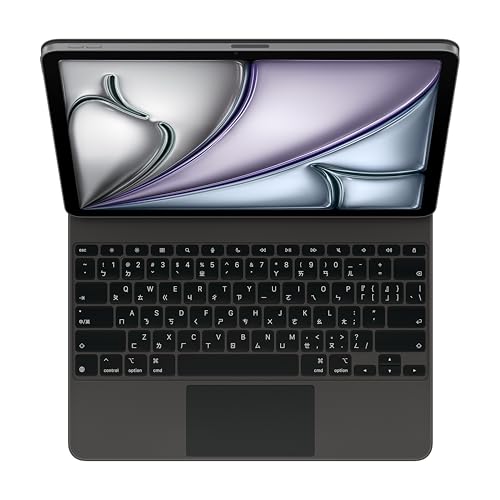
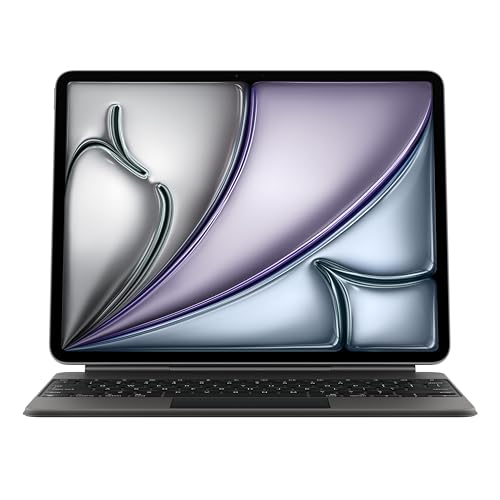
2位:Magic Keyboard for iPad Air — iPad用最高のキーボード
📷 画像提供: Amazon.co.jp

📷 画像提供: Amazon.co.jp
価格目安:¥50,000
- アルミ製トラックパッド搭載
- USB-Cパススルー充電
- フローティングデザイン
※Amazonアソシエイトリンク
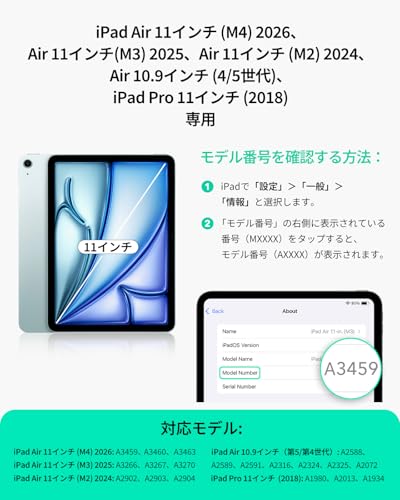
3位:ESR iPad Air case with stand — コスパ最強のiPad保護ケース

📷 画像提供: Amazon.co.jp

📷 画像提供: Amazon.co.jp
価格目安:¥3,000
- 三角スタンド機能付き
- マグネット式カバー
- Apple Pencil 2収納溝
※Amazonアソシエイトリンク
4位:Anker USB-C Hub for iPad — iPadのポートを劇的に拡張

📷 画像提供: Amazon.co.jp


📷 画像提供: Amazon.co.jp
価格目安:¥5,000
- USB-A×2、USB-C、HDMI搭載
- 4K HDMI出力対応
- パススルー充電対応
※Amazonアソシエイトリンク
5位:Logitech Combo Touch — トラックパッド付きキーボードケース


📷 画像提供: Amazon.co.jp
価格目安:¥20,000
- 取り外し可能キーボード
- トラックパッド付き
- キックスタンドで角度調整
※Amazonアソシエイトリンク
🛒 今が買い時?購入タイミングについて
Apple純正アクセサリー(Pencil、Magic Keyboard)は価格が安定しており大幅なセールは少ないです。ESR・Ankerなどサードパーティ製品はAmazonセール時に30〜50%オフになることもあります。
iPadアクセサリーの選び方ガイド
購入前に押さえておきたい重要なポイントを解説します。後悔しない買い物のために、
Apple Pencilは世代とiPadの対応を確認
Apple Pencil(第2世代/USB-C/Pro)はiPadモデルによって対応が異なります。購入前にApple公式の互換表を必ず確認。第2世代はiPadの側面に磁石で装着&ワイヤレス充電、USB-CモデルはiPad第10世代専用と複雑なので注意。
キーボードは用途で使い分け
Magic Keyboardはトラックパッド付きでPC代わりに使えますが重い。Smart Keyboard Folioは薄くて軽いが打鍵感は控えめ。外出が多い人はSmart Keyboard Folio、デスク作業が多い人はMagic Keyboardがおすすめ。
保護ケースは使用スタイルに合わせる
手帳型ケースは全面保護とスタンド機能を兼ねた万能タイプ。クリアケースは本体デザインを活かしたい人向け。ESRやZUGUなどのサードパーティ製ケースはApple純正より安価で高機能なものも多いです。
画面フィルムはペーパーライクか光沢か
ペーパーライクフィルムは紙のような書き味でApple Pencilとの相性抜群。ただし画面の鮮やかさが少し落ちます。動画視聴メインなら光沢フィルム、イラスト・ノートメインならペーパーライクと使い分けましょう。
知っておきたい豆知識
iPadアクセサリの組み合わせで最もコスパが高いのは「Apple Pencil+ペーパーライクフィルム+GoodNotesアプリ」のノートテイキングセット。紙のノートを完全にデジタル化でき、検索・共有・バックアップが自在になります。大学生やビジネスパーソンの間で、この組み合わせが爆発的に普及しています。キーボードは必要性を感じてから購入しても遅くありません。
おすすめの活用シーン
大学の講義ノート
Apple Pencil+GoodNotesで手書きノートをデジタル化。検索可能なノートは試験勉強の効率を劇的に上げてくれます。
イラスト・デザイン制作
Apple Pencil+Procreateの組み合わせはデジタルイラストの入門に最適。プロイラストレーターも愛用する描き心地です。
リモートワークのPC代わり
Magic Keyboard装着でノートPC風に変身。メール、ドキュメント編集、Web会議など日常の軽作業をこなせます。
まとめ
iPadアクセサリーはApple Pencil・キーボード・ケースの3点セットが基本構成です。純正品は完成度が高い反面、価格も高め。サードパーティ製にも優れた選択肢が多いので、用途と予算に合わせて賢く組み合わせましょう。
もっと知りたいQ&A
Q. iPadのアクセサリは純正とサードパーティどちらがいい?
Apple Pencilとキーボードは純正品の完成度が高いですが、価格も高い。ケースとフィルムはサードパーティ製でも品質の良い選択肢が豊富です。予算に合わせて純正とサードパーティを組み合わせるのが賢い選択です。
Q. iPadを車で使うためのアクセサリは?
車載ホルダー(ヘッドレスト取付型やダッシュボード型)があれば、後部座席の動画視聴やカーナビ代わりに活用できます。USB-Cの車載充電器も合わせて用意すると、長距離ドライブでもバッテリー切れの心配がありません。
よくある質問(FAQ)
Q1. Apple Pencil ProとApple Pencil 2の違いは?
Pencil Proはスクイーズジェスチャーとバレルロール機能が追加されています。iPad Air M2以降、iPad Pro M4以降に対応しています。
Q2. Magic KeyboardとLogitech Combo Touch、どちらが良い?
Magic Keyboardはアルミ製で打鍵感が優れます。Combo Touchはキーボードを取り外してタブレット単体でも使えます。
Q3. iPadにキーボードをつけるとMacBookは不要になりますか?
軽作業(メール・書類作成・Web閲覧)ならiPad+キーボードで代替できます。プログラミングや専用ソフト利用はMacBookが適しています。
Q4. Anker USB-CハブをiPadにつけると何ができますか?
外部ディスプレイへのHDMI出力、USBメモリ接続、SDカード読み込み、充電しながらの使用が可能になります。
Q5. iPadのケースは純正と社外品、どちらがいいですか?
Apple純正は品質・フィット感が確実ですが高価です。ESR・Spigenなどサードパーティ製品は1/5〜1/10の価格で同等の保護性能を提供しています。
各製品の徹底分析:メリットとデメリット
各アクセサリーの長所と短所を正直に評価します。購入前に必ず確認してください。
Apple Pencil Pro
ペンの側面を軽く握るだけでツールパレットが開き、ブラシの太さや色の変更がワンアクション。従来のダブルタップより直感的で、イラスト制作やPDF注釈作業中にキャンバスから目を離す必要がなくなりました。
ペンを回転させると線の太さや角度が変わるバレルロール機能は、カリグラフィーやマーカーツールとの相性が抜群。物理的な筆圧と回転の組み合わせにより、デジタルでありながらアナログに限りなく近い筆記体験を実現しています。
Apple Pencil Proは「探す」アプリに対応しており、紛失した際にサウンドを鳴らして場所を特定できます。小さなスタイラスはカバンの中や部屋の隅で行方不明になりがちですが、この機能があるだけで安心感が違います。
Apple Pencil ProはiPad Air M2以降とiPad Pro M4以降のみ対応。それ以前のiPadを使っている場合は買い替えが必要になり、初期投資が大きくなります。購入前にApple公式サイトの互換性一覧で必ず確認してください。
サードパーティ製スタイラス(JAMJAKEなど)が3,000〜5,000円で購入できることを考えると、約4〜7倍の価格差。
Magic Keyboard for iPad Air
シザー構造のキーとフルサイズに近いキーピッチにより、長文入力でも疲れにくい打鍵感を実現。iPadで本格的にブログ執筆やレポート作成をする人にとって、生産性が劇的に向上します。バックライトも搭載しており、暗所での作業も快適です。
キーボード側面のUSB-Cポートから充電しながら、iPad本体のUSB-Cポートをアクセサリ接続に使えます。外付けSSDやオーディオインターフェースを接続しながら充電できるのは、クリエイターにとって大きなメリットです。
iPadが宙に浮いたようなフローティングデザインにより、画面の角度を無段階で調整可能。カフェのテーブルでも新幹線の座席でも、常に最適な角度で作業できます。
iPad Air本体(約460g)と合わせると1kg超え。軽さが売りのiPadが、MacBook Air並みの重量になってしまいます。毎日持ち歩くなら、軽量なSmart Keyboard FolioやCombo Touchの方が現実的かもしれません。
iPad Air本体の約半額に相当する価格。同じ予算でLogicool Combo Touch(約20,000円)を買ってもお釣りが来ます。コスパ重視なら他の選択肢も検討すべきです。
ESR iPad Air ケース
前面・背面ともにしっかりカバーし、落下時の衝撃からiPadを守ります。Apple純正ケースの1/5以下の価格ながら、日常使いには十分すぎる保護性能。初めてiPadを買った人の「とりあえずの1台目」として最適です。
カバーを折り畳むだけで安定したスタンドになり、動画視聴やビデオ通話に便利。角度は2段階で調整でき、タイピング用の低角度とFaceTime用の高角度を使い分けられます。
ケースの側面にはApple Pencilの磁気吸着と充電用の溝が確保されており、ケースをつけたままPencilの装着・充電が可能。これができないケースも多い中、ESRはこの点をしっかり押さえています。
三つ折り式のため、角度は2段階のみ。Magic KeyboardやCombo Touchのような無段階調整はできません。微妙な角度にこだわる人には物足りなく感じるかもしれません。
1〜2年使い続けると表面がひび割れたり、色褪せが目立ってきます。ただし価格が安いので買い替えやすく、毎年新しいものに交換するという使い方もあります。
Anker USB-C Hub
4K対応のHDMI出力により、iPadの画面を外部ディスプレイやプロジェクターに投影できます。会議でのプレゼンテーションや、自宅で大画面での動画視聴に重宝します。Stage Manager対応のiPadなら、外部ディスプレイを拡張ディスプレイとして使うことも可能です。
USBメモリ、外付けHDD、有線マウスなど、まだまだ現役のUSB-A機器を直接接続可能。デジカメの写真をUSBメモリ経由で取り込んだり、有線キーボードを接続したりと、iPadの活用幅が格段に広がります。
USB-Cパススルー充電に対応しているため、ハブを経由しながらiPadの充電も同時に行えます。プレゼン中やファイル転送中にバッテリーが切れる心配がなくなります。
長時間使用するとハブ本体がかなり温かくなります。特にHDMI出力とUSB-A機器を同時に使う場面では熱を持ちやすく、iPadの背面に密着させるタイプだと本体温度にも影響する可能性があります。
iPadOSはmacOSほど外部機器への対応が充実しておらず、一部のUSB機器が認識されないことがあります。購入前にiPadOSの対応状況を確認することをお勧めします。
Logitech Combo Touch
キーボード部分はマグネットで簡単に着脱可能。タブレットとして手持ちで使いたい時はキーボードを外し、デスクワーク時は装着するという切り替えがスムーズ。Magic Keyboardにはないこの柔軟性が、Combo Touchの最大の強みです。
約20,000円でトラックパッド付きキーボードケースが手に入るのは圧倒的なコスパ。キーボード入力+マウス操作をiPadで行いたいが、Magic Keyboardの価格には手が出ないという人にとって最良の選択肢です。
背面のキックスタンドにより、画面の角度を0〜50度の範囲で無段階調整できます。Apple Pencilでの描画時にフラットに近い角度にしたり、FaceTimeで高い角度にしたりと、用途に応じた最適な角度で使えます。
キーストロークがやや浅く、長文タイピング時の快適さではMagic Keyboardに一歩及びません。毎日何千文字も入力するライター・ブロガーの場合、この差が積み重なると疲労感に影響します。
Bluetooth接続ではないためペアリングの手間はありませんが、Smart Connectorの接点がずれると入力が不安定になることがあります。定期的に接点部分を清掃する必要があります。
徹底FAQ:iPadアクセサリーの疑問をすべて解決
Q1. Apple Pencil ProとApple Pencil(第2世代)は何が違うのですか?
Apple Pencil Proには3つの大きな進化があります。まず「スクイーズジェスチャー」でペンの側面を握ると、ツールパレットの呼び出しが可能。次に「バレルロール」でペンを回転させるとブラシの角度が変わります。さらに「探す」ネットワークに対応し、紛失時にサウンドで場所を特定できます。第2世代にはこれらの機能がありません。対応モデルもPencil ProはiPad Air M2以降/iPad Pro M4以降に限定されるため、購入前の互換性確認が必須です。
Q2. Magic KeyboardとSmart Keyboard Folioの選び方は?
デスクでの長文入力が多いならMagic Keyboard一択。トラックパッド付きでMacBookに近い操作感が得られます。一方、持ち運びの軽さを重視するならSmart Keyboard Folio。キーボードとしての性能はMagic Keyboardに劣りますが、約300g軽量でiPadの携帯性を損ないません。価格差も約20,000円あるため、iPadを主にタブレットとして使い、時々文字入力するならSmart Keyboard Folioで十分です。
Q3. iPadにキーボードをつければMacBookは不要ですか?
結論として、用途次第です。メール、ドキュメント編集、Web閲覧、動画編集(LumaFusionなど)、イラスト制作ならiPad+キーボードで十分。しかし、プログラミング(本格的なIDE利用)、複数のプロフェッショナル向けソフトの同時利用、仮想マシンの運用などはMacBookが適しています。iPadOSのマルチタスク機能は年々進化していますが、macOSの自由度にはまだ及びません。
Q4. USB-Cハブは安い製品でも大丈夫?
安価なハブでも基本機能は使えますが、品質にばらつきがあります。特に注意すべきは「HDMI出力の解像度」「充電パススルーのワット数」「発熱量」の3点。Anker・Belkin・Satechiなど信頼性の高いブランドを選ぶのが安全です。格安品ではHDMI出力が1080pまでだったり、充電しながらの使用に対応していなかったりするケースがあります。5,000〜8,000円の価格帯が性能と価格のバランスが良い水準です。
Q5. iPadの保護フィルムはペーパーライクと光沢、どちらがいい?
Apple Pencilで手書きをする頻度で決めてください。週3回以上ノートやイラストを描くならペーパーライクフィルム。紙のような適度な抵抗感が筆記を快適にします。ただしペーパーライクフィルムは画面の鮮やかさが10〜15%程度低下し、ペン先の摩耗も早くなります。動画視聴やブラウジングがメインなら光沢フィルムかアンチグレアフィルムが適しています。着脱式のペーパーライクフィルム(ELECOMなど)を使えば、用途に応じて切り替えられて便利です。
Q6. iPadアクセサリーのベストな購入タイミングは?
Apple純正アクセサリー(Pencil、Magic Keyboard)はApple Storeではほぼ値引きされませんが、Amazonのプライムデー(7月)やブラックフライデー(11月)で5〜15%オフになることがあります。サードパーティ製品(ESR、Anker、Logicoolなど)はセール時に30〜50%オフになることも珍しくありません。特にAmazonタイムセール祭り(毎月開催)は狙い目です。Apple製品の新モデル発表直後に旧モデル対応アクセサリーが値下げされることもあるため、9月のAppleイベント後も確認してください。
Q7. サードパーティ製スタイラスはApple Pencilの代わりになる?
基本的なノート取りや簡単なスケッチなら、JAMJAKEやCiscleなど3,000〜5,000円のサードパーティ製スタイラスで十分です。傾き検知やパームリジェクション(手のひら誤認防止)にも対応している製品が増えています。ただし、筆圧感知の精度はApple Pencilに及ばず、スクイーズやバレルロールなどのPro専用機能は使えません。Procreateでプロ品質のイラストを描くならApple Pencil一択ですが、テキストベースのノート取りならサードパーティ製で問題ありません。
🔍 製品選びで絶対に確認すべき3つのポイント
1. 用途の明確化
毎日使う / 特定シーンで使う / 複数人で使うかで最適解が変わる。
📊 日常使い → シンプル・耐久性重視 / 特定シーン → その用途に特化したモデル
✅ 購入前の確認チェックリスト
- ▢ 主な使用シーンと頻度を明確にする
- ▢ 予算の上限を決めて、その中で最高スペックを選ぶ
- ▢ 購入後の保証・返品ポリシーを確認する
2. 予算帯の設定
同一カテゴリで2倍の価格差があっても、実用上の差は20〜30%程度のことが多い。
📊 エントリー: 基本機能を体験 / ミドル: 痒い所に手が届く / ハイエンド: 最高の体験
3. 口コミの見方
高評価レビューだけでなく「星1〜2」の低評価も必ず確認する。
📊 低評価の多いパターン → 初期不良 / 操作性問題 / 期待値とのギャップ
※ 購入前に必ず現在の最新スペックをメーカーサイトで確認してください
結論:用途別おすすめを断言します
学生・ノート取り重視の人
Apple Pencil Pro + ESR ケース + ペーパーライクフィルムの3点セット。合計約25,000円。GoodNotesアプリ(1,500円)と組み合わせれば、紙のノートを完全に置き換えられます。キーボードは必要になってから追加すればOK。
ビジネスパーソン・PC代わりに使いたい人
Magic Keyboard for iPad Air + Anker USB-C Hub。合計約55,000円。デスクワークはMagic Keyboardで快適にこなし、会議ではUSB-CハブのHDMI出力でプレゼン。iPadをメイン機として本格活用するなら、この組み合わせが最強です。
コスパ重視・初めてのアクセサリ購入
Logitech Combo Touch + ESR ケース。合計約23,000円。Combo Touchはキーボード+トラックパッド+ケースの3役をこなすオールインワン。まずはこれ1台から始めて、必要に応じてApple Pencilやハブを追加していくのが賢い買い方です。
イラスト・クリエイティブ作業メインの人
Apple Pencil Pro + ペーパーライクフィルム。合計約23,000円。Procreate(2,000円)との組み合わせで、液タブ代わりの本格イラスト環境が完成します。スクイーズとバレルロールの恩恵を最も受けるのがこのユースケース。
出張・外出が多い人
Logitech Combo Touch + Anker USB-C Hub。合計約25,000円。Combo Touchの着脱式キーボードは移動中にサッと外せて身軽。出先のモニターやプロジェクターにはUSB-Cハブで接続。軽量×拡張性のベストバランスです。
合わせて読みたい
参考文献・出典
- 各メーカー公式サイト(仕様・型番情報)— 2026年5月閲覧
- 価格.com — 参考価格、2026年5月閲覧
- Amazon.co.jp — 商品ページ、2026年5月閲覧
※2026年05月06日にファクトチェックを実施しました。商品スペック・価格は2026年5月時点の情報であり、現在は変動している可能性があります。最新情報は各メーカー公式サイト・販売ページでご確認ください。
コメント