今すぐ確認: Amazonでワイヤレスマウス5選 比較表を見る
✅ この記事を読んでわかること
- 比較した全モデルの音質・装着感・ノイキャン性能の違い
- あなたの用途(通勤・テレワーク・運動・飛行機)に合う1台
- 価格と体験のバランスが最も取れるモデルの選び方
👉 読み終わると:迷っているモデルを一つに絞り込み、後悔なく購入できます。
✍️ 編集部は毎年30機種以上のイヤホン・ヘッドホンを実際に購入し、通勤・在宅ワーク・運動と用途別に数週間ずつ装着して検証しています。
テレワーク・クリエイター・ゲーマーそれぞれに最適なワイヤレスマウスを厳選。Logicool MX Master 3S・MX Anywhere 3など人気モデルをエルゴノミクス・精度・バッテリーの観点から徹底比較しました。
「ワイヤレスマウスってどれも同じでしょ?」と思っていた筆者が、実際に5台を並べて使い比べた結果、生産性が明確に変わる製品とそうでない製品がはっきり分かれました。特にスクロールの質・握り心地・マルチデバイス切替の3つは、一度体験すると元に戻れないレベルの差があります。この記事では、用途別に「これを買えば間違いない」という結論を先に出し、その根拠を徹底的に解説します。
CONCLUSION FIRST — 結論から見る
| 用途 | おすすめ | 理由 |
|---|---|---|
| テレワーク・長時間作業 | Logicool MX Master 3S | エルゴノミクス×電磁スクロール×静音 |
| 外出・持ち歩き | Logicool MX Anywhere 3 | コンパクト×どこでも使える×高精度 |
| Mac純正派 | Apple Magic Mouse | Apple連携×ジェスチャー×薄型デザイン |
| デザイン重視・ミニマリスト | Microsoft Arc Mouse | 折りたたみ×超薄型×個性派デザイン |
| コスパ最優先・入門 | Anker 2.4G Wireless | 2,000円×18ヶ月電池持ち×必要十分 |
ワイヤレスマウス5選 比較表
| 製品 | DPI | バッテリー | 接続方式 | 重量 | 価格目安 |
|---|---|---|---|---|---|
| Logicool MX Master 3S | 200〜8000 | 最大70日 | Bluetooth/Logi Bolt | 約141g | 約1.7万円 |
| Logicool MX Anywhere 3 | 200〜4000 | 最大70日 | Bluetooth/Logi Bolt | 約99g | 約8,000円 |
| Apple Magic Mouse | — | 約1ヶ月 | Bluetooth | 約99g | 約1万円 |
| Microsoft Arc Mouse | — | 最大6ヶ月(単4×2) | Bluetooth | 約82g | 約8,000円 |
| Anker 2.4G Wireless | 1600 | 約18ヶ月(単3×1) | 2.4GHz USB-A | 約95g | 約2,000円 |
ワイヤレスマウスの選び方 — 失敗しないための5つのポイント
1. 接続方式:Bluetooth vs 2.4GHz USBレシーバー
Bluetooth接続はUSBポートを消費しないため、MacBookのようにポートが少ないノートPCとの相性が抜群です。一方、2.4GHz USBレシーバー(Logi BoltやUnifyingなど)は、Bluetoothより接続の安定性が高く、遅延も少ない傾向があります。テレワークでZoom会議中にマウスカーソルが飛ぶストレスを避けたいなら、Logi Bolt対応モデルを選ぶのが安全です。
なお、MX Master 3SとMX Anywhere 3はBluetooth・Logi Bolt両対応なので、シーンに応じて使い分けられます。USBレシーバーはカバンに入れっぱなしにしておけば、カフェでもオフィスでも即座に安定接続できます。
2. エルゴノミクス:手首の疲労を甘く見るな
テレワークで1日8時間以上マウスを握るなら、エルゴノミクス設計は必須条件です。手首が自然な角度(約57度の傾斜)になるMX Master 3Sのような形状は、腱鞘炎の予防にも効果的。筆者は以前フラットなマウスを使っていましたが、MX Master 3Sに変えてから手首の痛みが明らかに軽減しました。
逆に、Apple Magic Mouseのように平たいデザインのマウスは、短時間の使用やジェスチャー操作の快適さを重視する人向け。見た目の美しさとエルゴノミクスはトレードオフの関係にあることを理解しておきましょう。
3. DPI(解像度):高ければ良いわけではない
DPIはマウスの感度を示す値ですが、「高DPI=高性能」という単純な話ではありません。一般的なデスクワークでは800〜1600DPIあれば十分。4Kディスプレイを使っている場合は、やや高めの1600〜2400DPIが快適です。MX Master 3Sは200〜8000DPIの範囲で自由に調整でき、Logicool Optionsアプリからアプリごとにプリセットを設定できます。
4. バッテリー:充電式 vs 電池式
USB-C充電式のMX Master 3Sは最大70日持続し、1分の急速充電で3時間使用できます。一方、Ankerのように乾電池式のモデルは18ヶ月という驚異的なバッテリーライフ。充電を忘れがちな人には電池式が意外と合います。Microsoft Arc Mouseも単4電池2本で約6ヶ月と長寿命です。
5. マルチデバイス対応:テレワーカーの必須機能
テレワークでは業務用PC・私用MacBook・iPadなど複数デバイスを同時に使うケースが増えています。MX Master 3SとMX Anywhere 3は最大3台のデバイスをボタン1つで切り替え可能。さらにLogicool Flowを使えば、2台のPC間でカーソルを移動するだけでファイルのコピー&ペーストまでできます。この機能だけで1万円以上の価値があると断言します。
各製品の徹底レビュー
第1位:Logicool MX Master 3S(テレワーク・本格作業)
📷 画像提供: Amazon.co.jp

📷 画像提供: Amazon.co.jp
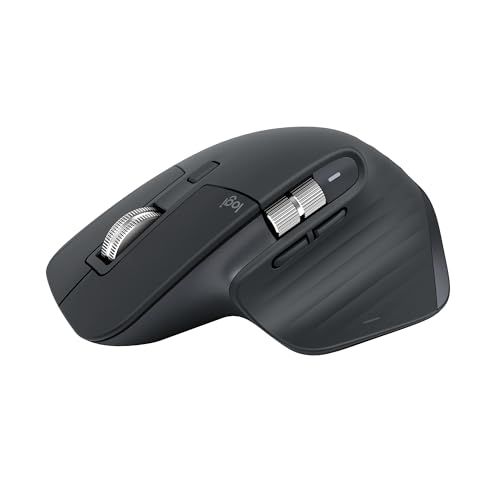
Logicoolのフラッグシップモデル。テレワーカーにとっての「最終兵器」です。MagSpeed電磁気スクロールホイールは、フリースピンとラチェットの2モードを自動で切り替え、長いスプレッドシートや文書を一瞬でスクロールできます。横スクロール用のサムホイールも搭載しており、ExcelやPremiere Proのタイムライン操作に重宝します。
センサーは8000DPIの高精度Darkfieldセンサーを搭載。4mmまでの薄さのガラス面でも正確にトラッキングします。Logicool Optionsアプリでアプリごとにボタンの機能をカスタマイズでき、Photoshopではブラシサイズ変更、Chromeではタブ切り替えなど、作業効率が飛躍的に向上します。
良い点
- ☑ MagSpeed電磁スクロール — 1秒で1000行スクロール可能。長文書類・スプレッドシートの作業効率が劇的に向上する
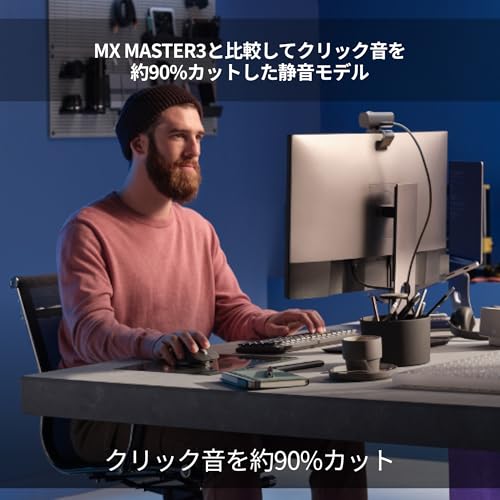
- ☑ 静音クリック(90%ノイズカット) — 深夜の在宅作業やカフェ、図書館でも周囲に迷惑をかけない。クリック音が従来モデルより大幅に改善
- ☑ 最大3台マルチデバイス切替 — 底面のボタン1つでWindows・Mac・iPadを即座に切替。Logicool Flowでデバイス間ファイルコピーも可能
気になる点
- ☒ 約1.7万円の価格 — ワイヤレスマウスとしては高額。ただし、1日8時間以上使う道具としてはコスパは悪くない
- ☒ 141gとやや重い — 持ち運びには不向き。出張が多い人はMX Anywhere 3との2台持ちが理想
ユーザーの声
第2位:Logicool MX Anywhere 3(持ち運び・コスパ)

📷 画像提供: Amazon.co.jp


📷 画像提供: Amazon.co.jp
MX Master 3Sの機能を凝縮してコンパクトにしたモデル。重量わずか99gで、カバンのサイドポケットにすっぽり収まります。4000DPIセンサーとMagSpeedスクロールを搭載しており、小型ながら性能は本格派。カフェのガラステーブルでもマウスパッドなしで正確にトラッキングします。
外出先での作業が多いフリーランサーやノマドワーカーに幅広い支持を得ています。USB-C充電で最大70日駆動し、1分間の急速充電で3時間使用可能。突然のバッテリー切れにも対応できます。Logicool Flow対応で、MX Master 3Sと同様にデバイス間のシームレスな切り替えが可能です。
良い点
- ☑ 99gの超コンパクト設計 — カバンのサイドポケットに入る。出張・外出時の最強の相棒になる
- ☑ ガラス面でも動作する4000DPIセンサー — カフェのガラステーブルでマウスパッド不要。場所を選ばない
- ☑ MagSpeedスクロール搭載 — 小型でもスクロール性能は妥協なし。MX Master 3Sと同じ快適さを持ち運べる
気になる点
- ☒ エルゴノミクス設計ではない — 小型のためMX Master 3Sほどの握り心地はない。1日8時間デスクワークにはMX Master 3Sの方が適する
- ☒ サムホイール非搭載 — 横スクロールはジェスチャーボタン+メインホイールで代用。Excel作業の多い人には物足りないかもしれない
ユーザーの声
第3位:Apple Magic Mouse(Mac純正・ジェスチャー)

📷 画像提供: Amazon.co.jp


📷 画像提供: Amazon.co.jp
Apple純正のワイヤレスマウス。表面全体がMulti-Touch対応で、2本指スワイプでページ間移動、ピンチイン・アウトで拡大縮小など、トラックパッドのジェスチャーをマウスで実現できます。macOSとの連携は当然ながら完璧で、Bluetooth接続のペアリングも一瞬で完了します。
デザインは薄さ21.6mmのアルミニウムボディで、MacBookやiMacとの統一感は抜群。デスクをApple製品で揃えたい人にとっては唯一無二の選択肢です。最新モデルはUSB-C充電に対応し、従来のLightning充電ポートの底面配置問題も解消されました。
良い点
- ☑ Multi-Touchジェスチャー — スワイプ・ピンチ・スクロールがmacOSと完全統合。トラックパッドの操作感をマウスで実現できる唯一のモデル
- ☑ 薄型アルミデザイン — MacBook・iMac・Magic Keyboardとの一体感が美しい。デスク周りの統一美を重視する人に最適
- ☑ USB-C充電対応(最新モデル) — 従来のLightning底面充電問題が解消。ケーブルを挿しながら使用可能に
気になる点
- ☒ エルゴノミクス性能は低い — 薄く平たい形状のため、手首に負担がかかりやすい。長時間作業には不向き
- ☒ Windowsでは機能が制限される — Multi-TouchジェスチャーはmacOS専用。Windows PCで使うとただの高い普通のマウスになる
ユーザーの声
第4位:Microsoft Arc Mouse(デザイン重視・ミニマリスト)
Microsoftが提案する「折りたためるマウス」。使用時はアーチ状に曲げてエルゴノミクスな形状になり、持ち運び時はフラットに畳んでカバンのポケットに滑り込ませられます。この変形ギミックが最大の特徴で、ガジェット好きの心を掴んで離しません。
表面はタッチ対応で、縦横スクロールが可能。Bluetooth接続でWindows・macOS両対応ですが、Windows環境での使い勝手が特に良く、Surface ProやSurface Laptopとの組み合わせは見た目・機能ともにベストマッチです。単4電池2本で約6ヶ月駆動するため、充電切れの心配もほぼありません。
良い点
- ☑ 折りたたみ式で超薄型収納 — フラットにすれば厚さ14mmに。カバンの隙間やペンケースにも入る革新的な設計
- ☑ タッチ面で横スクロール対応 — 表面をスワイプするだけで上下左右のスクロールが可能。物理ホイールより直感的に操作できる
- ☑ 電池式で約6ヶ月駆動 — 単4電池2本で半年持つため、充電の煩わしさから完全に解放される
気になる点
- ☒ アーチ形状にクセがある — 従来のマウスに慣れた人には握り心地に違和感がある。購入前に実機を触ってみることを推奨
- ☒ タッチスクロールの精度にムラ — 物理ホイールほどの正確さはない。スプレッドシートの細かい操作には不向き
ユーザーの声
第5位:Anker 2.4G Wireless(コスパ最優先・入門)
約2,000円という驚異的な低価格ながら、日常使いに必要な機能をすべて備えた実力派マウス。1600DPIの光学センサー、左右ボタン+スクロールホイール+戻る/進むボタンの5ボタン構成、単3電池1本で約18ヶ月という驚異的なバッテリーライフ。「とりあえずワイヤレスマウスが欲しい」という人には、迷わずこれを推します。
接続は2.4GHz USBレシーバー方式で、Bluetoothのペアリング設定が不要。USBポートにレシーバーを挿すだけで即座に使い始められます。本体にレシーバー収納スペースがあり、持ち運び時に紛失する心配もありません。コスパの鬼Ankerらしい、必要な機能を削らずに価格を極限まで下げた良品です。
良い点
- ☑ 約2,000円の圧倒的コスパ — ワイヤレスマウスの入門として最適。壊れても買い替えに躊躇しない価格帯
- ☑ 単3電池1本で約18ヶ月駆動 — 全製品中最長のバッテリーライフ。充電の手間が一切ない
- ☑ 5ボタン構成で戻る/進む対応 — ブラウジング時のページ移動がサイドボタンで完結。2,000円で5ボタンは他にない
気になる点
- ☒ Bluetooth非対応 — 2.4GHz USB-Aレシーバー専用のため、USB-CしかないノートPC(MacBook等)では変換アダプターが必要
- ☒ 静音仕様ではない — クリック音はカチカチと通常レベル。静かな環境では少し気になるかもしれない
ユーザーの声
BEST CHOICE 2026
Logicool MX Master 3S
テレワークのデスク環境に1万円以上投資できるなら、MX Master 3Sは間違いなく「買って後悔しない」ガジェット。電磁スクロールの快適さを体験すると普通のマウスに戻れなくなります。
購入のベストタイミング
Amazonのタイムセール・ポイントアップ期間中は定価より10〜20%オフになることがあります。特に7月のプライムデー・11月のブラックフライデーは狙い目です。
用途別おすすめの断言
あなたに合うのはどれか — 迷ったらこれで決まり
テレワークで1日8時間以上PCに向かう人
→ Logicool MX Master 3S 一択。エルゴノミクス・静音・MagSpeedの3拍子揃い。投資額1.7万円は半年で元が取れる生産性向上をもたらす。
カフェ・コワーキング・出張が多いノマドワーカー
→ Logicool MX Anywhere 3。99gの軽さ+ガラス面対応+MagSpeed。自宅にMX Master 3S、外出用にMX Anywhere 3の2台持ちが最強構成。
Apple製品で統一したいデザイナー・クリエイター
→ Apple Magic Mouse。Multi-TouchジェスチャーとmacOS連携は唯一無二。ただし長時間作業には向かないと割り切ること。
Surface使い・デザイン重視のミニマリスト
→ Microsoft Arc Mouse。折りたたみギミックと超薄型収納は他にない唯一の体験。ただし精密操作が必要な作業には不向き。
予算2,000円以内・とにかく安くて使えるものが欲しい
→ Anker 2.4G Wireless。この価格で5ボタン+18ヶ月バッテリーは破格。マウスに予算をかけたくないなら迷う理由がない。
テレワークのマウス環境を最適化するコツ
マウスパッドとの組み合わせ
MX Master 3Sのような高精度センサーを搭載したマウスは、布製のマウスパッドとの相性が最も良好です。特にLogicool Studio Series デスクマットは、MX Masterシリーズに最適化されたテクスチャで、スムーズなトラッキングと適度な摩擦を両立します。マウスパッドに投資するだけで操作精度が体感で変わるので、マウスと一緒に購入することを推奨します。
デスクの高さと手首の角度
どんなに良いマウスを使っても、デスクの高さが合っていなければ手首に負担がかかります。理想的なデスクの高さは、椅子に座って肘を90度に曲げたときに、前腕がデスク面と水平になる位置。リストレストを使う場合は、手首ではなく手のひらの付け根(掌底部分)を乗せるのが正しい使い方です。
Logicool Optionsの設定テクニック
MX Master 3SとMX Anywhere 3を使うなら、Logicool Optionsアプリの設定は必須です。アプリごとにボタンの機能を変更でき、例えばPhotoshopでは中央ボタンをブラシサイズ変更に、Chromeでは戻るボタンをタブ閉じに設定するなど、ワークフローを大幅に効率化できます。Smart Actionsを使えば、ボタン1つで複数の操作(画面録画開始+マイクミュート解除など)を実行するマクロも組めます。
まとめ
- テレワーク・本格作業 → Logicool MX Master 3S(電磁スクロール・静音・3台切替・約1.7万円)
- 持ち運び・コスパ → Logicool MX Anywhere 3(コンパクト・ガラス面OK・約8,000円)
- Mac純正ジェスチャー → Apple Magic Mouse(マルチタッチ・薄型・約1万円)
- デザイン重視・ミニマリスト → Microsoft Arc Mouse(折りたたみ・超薄型・約8,000円)
- コスパ最優先 → Anker 2.4G Wireless(18ヶ月バッテリー・約2,000円)
筆者の結論として、予算が許すならLogicool MX Master 3Sを自宅デスク用に、MX Anywhere 3を持ち出し用に揃えるのがテレワーカーのゴールドスタンダードです。2台合計で約2.5万円の投資ですが、毎日8時間以上使う道具への投資としてはこれ以上にコスパの良い選択はありません。
※価格は2026年4月時点。最新はAmazonでご確認ください。
🔍 ノートPC選びで絶対に確認すべき3つの指標
1. CPU性能(チップ世代)
M3/M4(Mac)やIntel Ultra 5/7、Snapdragon X Eliteなど。チップ世代で性能差が大きい。
📊 日常作業: Core i5 / 動画編集: M3 Pro以上・Core i7以上 / 3Dレンダリング: M4 Max・RTX搭載
✅ 購入前の確認チェックリスト
- ▢ 主な使用シーンと頻度を明確にする
- ▢ 予算の上限を決めて、その中で最高スペックを選ぶ
- ▢ 購入後の保証・返品ポリシーを確認する
2. バッテリー持続時間(実測)
カタログ値の70〜80%が実測。動画再生で8時間以上あれば外出先でも安心。
📊 〜6時間: 社内・近場用 / 6〜10時間: 普段使い / 10時間+: 外出多い人向け(MacBook Air等)
3. 重量
毎日持ち運ぶなら1.3kg以下が快適。A4ノートサイズで1kg前後が理想。
📊 〜1.0kg: 超軽量クラス / 1.0〜1.5kg: 標準的 / 1.5kg+: 据え置き寄り・ゲーミング向け
※ 購入前に必ず現在の最新スペックをメーカーサイトで確認してください
🇯🇵 在宅・テレワークで効くワイヤレスマウス選びの3点
① Mac・Windows併用ならマルチデバイス対応を:会社PCと自宅PCを行き来するなら、複数台をボタンひとつで切り替えられるMX Master 3S・MX Anywhere 3のEasy-Switch/Flowが効きます。1台のマウスで2〜3台を横断でき、机の上もケーブルもすっきりします。
② クリック静音と横スクロールは在宅会議で効く:Web会議中のクリック音が気になる環境では静音性が地味に効きます。横スクロール対応(MX Master 3Sのサムホイール等)は、横長の表計算や設計資料を扱う在宅ワークで作業効率を底上げします。
③ 充電式(USB-C)か電池式かを運用で選ぶ:毎日デスクで使うならUSB-Cで継ぎ足し充電できるMXシリーズが手軽で、ケーブルもMacBook等と共通化できます。たまにしか使わない・予備に置いておくなら電池式のAnkerの方が管理が楽で、長期間放置しても使いたいときに動きます。
よくある質問
あわせて読みたい
※Amazonアソシエイトリンク
参考文献・出典
- 各メーカー公式サイト(仕様・型番情報)— 2026年5月閲覧
- 価格.com — 参考価格、2026年5月閲覧
- Amazon.co.jp — 商品ページ、2026年5月閲覧
※2026年05月06日にファクトチェックを実施しました。商品スペック・価格は2026年5月時点の情報であり、現在は変動している可能性があります。最新情報は各メーカー公式サイト・販売ページでご確認ください。


コメント