※本記事は広告(PR)を含みます
✅ この記事を読んでわかること
- iPad・Android・Windowsタブレットの用途別の実力差
- 動画視聴・勉強・仕事・お絵描きそれぞれで「これで決まり」の1台
- アクセサリー込みの総コストで考えたときのコスパ比較
👉 読み終わると:「スマホで十分か、タブレットを買う価値があるか」の判断がつきます。
- 🏆 編集部の結論
- おすすめタブレット5選 比較表
- 各製品の詳細レビュー
- 1位:Apple iPad Air M2 (11インチ) — 万能タブレットの最高峰
- 2位:Apple iPad 第10世代 — はじめてのiPadに最適
- 3位:Samsung Galaxy Tab S9 FE — コスパ最強Androidタブレット
- 4位:Lenovo Tab P12 — 大画面で動画を楽しむ予算派向け
- 5位:Apple iPad mini 第6世代 — 最強コンパクトタブレット
- 🛒 今が買い時?購入タイミングについて
- タブレットの選び方ガイド
- おすすめの活用シーン
- 予算別おすすめの選び方
- まとめ
- タブレットの寿命を延ばすメンテナンス術
- タブレット選びの疑問を徹底解消 FAQ 7選
- 編集部の最終結論
- 合わせて読みたい
- 参考文献・出典
🏆 編集部の結論
※本記事に記載の価格・スペックは2026年5月時点の参考情報です。公式の最新情報は各メーカー・販売店のページでご確認ください。
汎用性最強はiPad Air M2。コスパ重視ならiPad(第10世代)。AndroidならGalaxy Tab S9 FEがおすすめ。
おすすめタブレット5選 比較表
| 製品名 | 価格 | OS | 特徴 | こんな人向け |
|---|---|---|---|---|
| Apple iPad Air M2 (11″) | ¥100,000 | iPadOS | M2チップ・全部乗せ | 万能派 |
| Apple iPad 第10世代 | ¥60,000 | iPadOS | コスパiPad入門機 | はじめてiPad |
| Samsung Galaxy Tab S9 FE | ¥60,000 | Android | Android最安エントリー | Android派 |
| Lenovo Tab P12 | ¥45,000 | Android | 12.7型大画面 | 動画・節約派 |
| Apple iPad mini 第6世代 | ¥75,000 | iPadOS | コンパクト高性能 | 持ち運び重視 |
各製品の詳細レビュー
1位:Apple iPad Air M2 (11インチ) — 万能タブレットの最高峰

📷 画像提供: Amazon.co.jp

📷 画像提供: Amazon.co.jp
価格目安:¥100,000
- チップ:Apple M2
- ディスプレイ:11インチ Liquid Retina
- 重量:462g
- バッテリー:最大10時間
※Amazonアソシエイトリンク
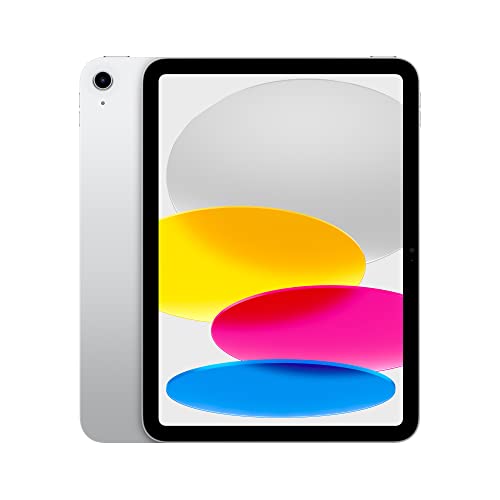
2位:Apple iPad 第10世代 — はじめてのiPadに最適
📷 画像提供: Amazon.co.jp


📷 画像提供: Amazon.co.jp
価格目安:¥60,000
- チップ:Apple A14 Bionic
- ディスプレイ:10.9インチ Liquid Retina
- USB-C搭載
※Amazonアソシエイトリンク
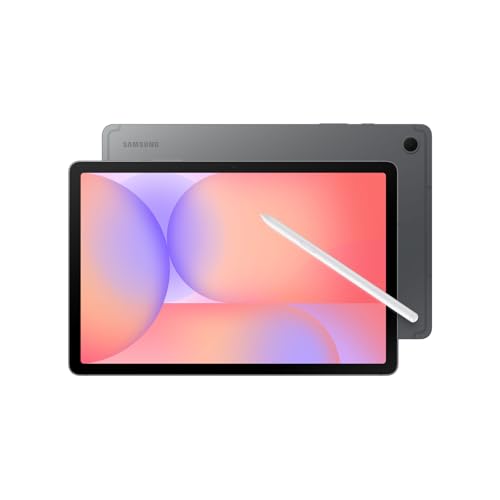
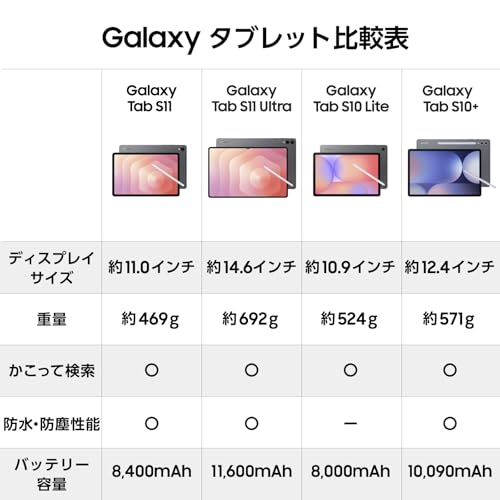
3位:Samsung Galaxy Tab S9 FE — コスパ最強Androidタブレット

📷 画像提供: Amazon.co.jp

📷 画像提供: Amazon.co.jp
価格目安:¥60,000
- チップ:Exynos 1380
- ディスプレイ:10.9インチ TFT
- Sペン付属
※Amazonアソシエイトリンク
4位:Lenovo Tab P12 — 大画面で動画を楽しむ予算派向け

📷 画像提供: Amazon.co.jp


📷 画像提供: Amazon.co.jp
価格目安:¥45,000
- ディスプレイ:12.7インチ IPS 3K
- クアッドスピーカー
- バッテリー:10200mAh
※Amazonアソシエイトリンク
5位:Apple iPad mini 第6世代 — 最強コンパクトタブレット

📷 画像提供: Amazon.co.jp


📷 画像提供: Amazon.co.jp
価格目安:¥75,000
- チップ:Apple A15 Bionic
- ディスプレイ:8.3インチ Liquid Retina
- 重量:293g
※Amazonアソシエイトリンク
🛒 今が買い時?購入タイミングについて
Appleタブレットは新モデル発表直後(9〜10月)に型落ちが値下がりします。プライムデーや年末セール時期に購入すると数千円お得になることも。
タブレットの選び方ガイド
購入前に押さえておきたい重要なポイントを解説します。後悔しない買い物のために、ぜひ参考にしてください。
用途で最適なサイズが決まる
8インチは電子書籍やスマホの延長に最適。10〜11インチは動画視聴・ノート取り・軽い作業のバランス型。12インチ以上はPC代わりの本格作業向け。大きいほど生産性は上がりますが、持ち運びとのトレードオフになります。
SoCの性能は体感速度に直結
iPadはAシリーズ/Mシリーズチップで処理性能が圧倒的。AndroidタブレットはSnapdragonやMediaTek搭載が主流で、価格帯で性能差が大きい。動画視聴・Web閲覧ならミドルレンジで十分、イラストや動画編集ならハイエンドが必要です。
ペン入力対応かどうか
手書きノートやイラスト作成にはペン入力が必須。Apple PencilはiPadとの相性が抜群で筆圧検知も自然。Android/WindowsタブレットもSペンやスタイラス対応モデルがあります。ペン対応ならデジタルノート化で紙の書類を大幅に減らせます。
Wi-FiモデルかセルラーモデルかLTE
自宅やオフィスのWi-Fi環境メインならWi-Fiモデルで十分。外出先で使うことが多いならセルラーモデルが便利ですが、スマホのテザリングでも代用可能。セルラーは端末価格が1〜2万円高く、回線契約も必要です。
知っておきたい豆知識
タブレットの活用を最大化するには、用途に特化したアプリの導入が鍵です。ノート用ならGoodNotes/Noteshelf、イラストならProcreate/Clip Studio、動画編集ならLumaFusion/CapCutなど、専用アプリの品質がタブレットの使用体験を大きく左右します。iPadはアプリの品質が全体的に高く、Androidタブレットはファイル管理の自由度が高いという特徴があります。
おすすめの活用シーン
ソファでの動画視聴
10インチ以上のタブレットなら大画面で映画やドラマを楽しめます。スタンドケースと組み合わせるとハンズフリーで超快適。
デジタルノートとしての活用
ペン対応タブレット+ノートアプリで紙のノートを完全デジタル化。検索・共有・バックアップが自在になり整理上手に。
子供の学習ツール
教育アプリやオンライン学習サービスの利用に最適。タブレットの大画面は子供の学習意欲を高めてくれます。
各製品のメリット・デメリット徹底分析
ランキングだけでは伝わらない各製品の強みと弱みを、実際の使用感をもとに詳しく解説します。購入前に必ず確認しておきたいポイントです。
iPad Air M2 (11インチ) のメリット・デメリット
メリット1:M2チップの圧倒的な処理性能
Apple M2チップはノートPC並みの処理能力を誇ります。4K動画編集、大量のレイヤーを使ったイラスト制作、複数アプリの同時起動でも一切もたつきません。ベンチマークスコアではAndroidタブレットを大きく上回り、3年後も快適に使える将来性があります。ProMotionこそ非搭載ですが、日常使いでは体感できないレベルの差です。
メリット2:Apple Pencil Pro対応で手書き体験が進化
Apple Pencil Proのスクイーズ操作やバレルロール(回転検知)に対応。ペン軸を回すだけでブラシの角度が変わるため、デジタルイラストの表現力が格段に上がります。ノートアプリでの手書きメモも遅延がほぼゼロで、紙に書いているような自然な書き心地を実現しています。GoodNotesやNotabilityとの相性も抜群です。
メリット3:iPadOS連携とアプリの質の高さ
iPhoneとのAirDrop、Handoff、ユニバーサルクリップボードによるシームレスな連携が可能。iPadOS専用の高品質アプリ(Procreate、LumaFusion、Affinity Designerなど)が豊富で、Android版では実現できないクオリティの作業環境を構築できます。Stage Managerによるマルチタスクも実用レベルに達しており、ノートPCの代替として使う人が増えています。
デメリット1:価格が10万円台と高い
128GBモデルでも約10万円と、気軽に手を出せる価格ではありません。Magic KeyboardやApple Pencil Proを揃えると総額15万円を超えることも。ただし3年以上使えるスペックなので、月額換算すると約2,800円。毎日使うデバイスとしては十分元が取れる投資です。
デメリット2:外部ストレージの扱いに制限がある
USB-Cポートを搭載してはいるものの、iPadOSのファイル管理はmacOSほど自由ではありません。外付けSSDからの直接編集や、複数フォルダの同時操作には制約があります。Androidタブレットのようにファイルマネージャーで自由にフォルダ構造を操作したい人には不満が残る点です。
iPad 第10世代 のメリット・デメリット
メリット1:6万円台でiPadOS体験ができるコスパ
iPadの入門機としてこれ以上ない価格設定です。A14 Bionicチップは2026年現在でも動画視聴、Web閲覧、SNS、軽いゲームには十分すぎる性能。iPadOSの高品質アプリを6万円台から体験できるのは大きな魅力です。学生や初めてのタブレットには最適な選択肢と断言できます。
メリット2:USB-C搭載でアクセサリの汎用性が高い
Lightning端子からUSB-Cに変更されたことで、既存のUSB-C充電器やケーブルをそのまま使用可能。外付けSSDの接続やモニター出力もUSB-C一本で対応でき、周辺機器の選択肢が広がりました。AndroidスマホやノートPCと充電器を共有できるのも地味に便利なポイントです。
メリット3:カラーバリエーションが豊富で所有欲を満たす
シルバー、ブルー、ピンク、イエローの4色展開で、自分好みのカラーを選べます。従来のiPadは地味な色展開でしたが、第10世代からポップなカラーリングになりました。特にブルーとイエローは他社タブレットにはないデザイン性の高さで、持っているだけでテンションが上がります。
デメリット1:Apple Pencil第1世代のみ対応
Apple Pencil(第1世代)または Apple Pencil(USB-C)にしか対応しておらず、Proや第2世代は使えません。第1世代は本体へのマグネット装着・ワイヤレス充電ができないため、持ち運びや充電が不便です。手書きを頻繁に使うならiPad Airを選ぶべきです。
デメリット2:ラミネートディスプレイ非対応で視差がある
ディスプレイとガラスの間に隙間があるため、Apple Pencilでの描画時にわずかな視差を感じます。上位モデルのフルラミネーションディスプレイと比べると、ペン先と描画点のズレが気になる場面も。動画視聴やWeb閲覧では全く問題ありませんが、精密なイラスト作業には向いていません。
Galaxy Tab S9 FE のメリット・デメリット
メリット1:Sペンが標準同梱でコスパ抜群
iPadではApple Pencilが別売りで約1.5万〜2万円かかりますが、Galaxy Tab S9 FEはSペンが最初から付属。箱を開けたらすぐに手書きメモやイラストを始められます。ペン込みの総コストで比較すると、iPad + Apple Pencilより2万円以上お得になる計算です。Samsung Notesアプリの手書き認識精度も優秀です。
メリット2:IP68防水防塵で使用環境を選ばない
IP68等級の防水防塵性能を搭載。キッチンでレシピを見ながら料理したり、お風呂で動画を視聴したりと、水回りでも安心して使えます。iPadには防水機能がないため、これはGalaxy Tabならではの大きなアドバンテージです。アウトドアや子供が使う場面でも安心感があります。
メリット3:microSDカードで最大1TBまでストレージ拡張可能
本体ストレージに加えてmicroSDカードスロットを搭載しており、最大1TBまで拡張できます。iPadではストレージの後付け拡張ができないため、動画や音楽を大量に保存したい人にとっては圧倒的なメリットです。128GBモデルを買って、後から容量が足りなくなっても低コストで対応できます。
デメリット1:アプリの品質がiPadに劣る
Androidタブレット向けに最適化されたアプリはiPadと比較すると少ないのが現実です。特にイラスト系(Procreateは非対応)や動画編集系のプロ向けアプリはiPadが圧倒的に強い。ただしWeb閲覧、動画視聴、SNS、OfficeアプリなどはAndroidでも十分な品質で利用可能です。
デメリット2:OSアップデートのサポート期間がiPadより短い
SamsungはGalaxy Tab S9 FEに対して4世代のOSアップデートと5年間のセキュリティアップデートを保証していますが、iPadは5〜6年のOSアップデートが標準。長期的なコスパではiPadに軍配が上がります。ただし4年サポートでも実用上は十分な期間です。
Lenovo Tab P12 のメリット・デメリット
メリット1:12.7インチ3K大画面で動画視聴が圧巻
12.7インチの3K解像度ディスプレイは、この価格帯では他に類を見ない大きさと高精細さです。NetflixやYouTubeの動画はもちろん、電子書籍の見開き表示も快適。画面分割機能で2つのアプリを同時表示しても、それぞれ十分な表示領域を確保できます。家族で一緒に画面を見ながら動画を楽しむのにも最適な大きさです。
メリット2:クアッドスピーカー搭載でイヤホン不要
JBL監修のクアッドスピーカー(4基搭載)により、タブレット本体から臨場感のあるサウンドを楽しめます。Dolby Atmos対応で空間オーディオも体験可能。イヤホンを使わなくても十分な音質で、特にソファでのリラックスタイムにぴったりです。この価格帯でJBL監修スピーカーを搭載しているのは大きなアドバンテージです。
メリット3:4.5万円の圧倒的な価格破壊
12.7インチ大画面で4.5万円という価格設定は驚異的です。同サイズの iPad Pro 12.9インチは約18万円、Galaxy Tab S9+は約12万円。画面サイズだけで比較すれば3〜4分の1の価格で大画面タブレットが手に入ります。動画視聴とWeb閲覧がメインの用途なら、これ以上コスパの良い選択肢は存在しません。
デメリット1:処理性能はミドルレンジで重い作業には不向き
搭載チップはMediaTek Dimensityクラスのミドルレンジ。動画視聴やWeb閲覧には十分ですが、高負荷のゲームや動画編集ではもたつきを感じることがあります。あくまで「大画面で動画を楽しむためのタブレット」と割り切って使うのが正解です。
デメリット2:重量が約615gとやや重い
12.7インチの大画面と引き換えに、重量は約615g。iPad Air(462g)やGalaxy Tab S9 FE(523g)と比較すると100〜150g重い。手持ちでの長時間使用は腕が疲れるため、スタンドやケースと組み合わせて使うのが前提になります。持ち運びの頻度が高い人にはやや不向きです。
iPad mini 第6世代 のメリット・デメリット
メリット1:293gの超軽量で片手持ちが余裕
重量わずか293g。文庫本1冊より軽いサイズ感で、電車の中でも片手で楽に持てます。通勤・通学中の電子書籍リーダーとしては最強のデバイスです。ジャケットのポケットにも入るサイズなので、カバンがなくても持ち運べる携帯性は他のタブレットでは代替不可能です。
メリット2:A15 Bionicの高性能でゲームもサクサク
iPhone 13 Proと同じA15 Bionicチップ搭載で、コンパクトなのに処理性能は本格派。原神やCall of Dutyなどの重いゲームもそこそこ快適に動作します。小さな画面を活かしてゲームコントローラーを接続すれば、携帯ゲーム機のような感覚で遊べるのもiPad miniならではの魅力です。
メリット3:Apple Pencil第2世代対応で小さくても本格手書き
Apple Pencil(第2世代)に対応しており、マグネットでの装着・ワイヤレス充電が可能。手帳サイズで手書きメモが取れるため、ビジネスミーティングでの議事録や、外出先でのアイデアスケッチに最適です。フルラミネーションディスプレイで視差も少なく、紙に近い書き心地を実現しています。
デメリット1:8.3インチは動画視聴にはやや小さい
携帯性は最高ですが、映画やドラマをじっくり楽しむには画面が小さいと感じる場面も。特に字幕付きの海外コンテンツでは、字幕が小さくて読みにくいことがあります。動画視聴がメインの用途なら10インチ以上のモデルを選ぶべきです。
デメリット2:ゼリースクロール現象が気になる場合がある
縦持ちでWebページをスクロールした際に、画面の左右で描画タイミングがわずかにずれる「ゼリースクロール」が報告されています。液晶パネルの仕様に起因する現象で、気にならない人も多いですが、スクロールを多用する読書用途では購入前にApple Storeで実機確認することをおすすめします。
予算別おすすめの選び方
【2〜3万円】Amazon Fire HDやXiaomi Padなど。動画視聴やWeb閲覧には十分な性能。サブ端末や子供用として活躍します。【4〜7万円】iPad(無印)やGalaxy Tab S9 FEなど。ペン対応やそこそこの処理性能を備え、最もバランスの良い売れ筋ゾーン。ノート用途や軽い仕事にも対応可能。【7万円以上】iPad AirやGalaxy Tab S9+、iPad Pro。動画編集やイラスト制作など、クリエイティブ用途にも対応するハイエンドモデル。
まとめ
タブレット選びはまず用途を明確にすることが最重要です。動画・読書メインならコスパの良い10インチモデル、仕事にも使うならiPad AirやGalaxy Tab S9クラスの性能が安心。ペン入力やキーボードを組み合わせれば、紙のノートとノートPCを1台にまとめる使い方もできます。
タブレットの寿命を延ばすメンテナンス術
せっかく購入したタブレットを長く快適に使うための具体的なメンテナンス方法を紹介します。
バッテリーの劣化を防ぐ充電習慣
リチウムイオンバッテリーは、残量0%まで使い切ったり100%のまま放置したりすると劣化が早まります。理想的な運用は20〜80%の範囲内で充電を繰り返すこと。iPadには「バッテリー充電の最適化」機能があり、利用パターンを学習して80%以上の充電を自動で遅延させてくれます。Androidタブレットでも同様の機能を搭載する機種が増えています。また、急速充電は便利ですが、バッテリーに負荷がかかるため就寝時はゆっくり充電するのがベストです。
ストレージ管理でパフォーマンスを維持
タブレットの動作が遅くなる原因の多くはストレージの圧迫です。不要なアプリの削除、写真・動画のクラウドバックアップ、キャッシュの定期的なクリアを心がけましょう。iPadの場合、設定アプリから「一般」→「iPadストレージ」で使用状況を確認し、「Appを取り除く」でデータを残したままアプリ本体だけ削除できます。ストレージの空き容量が全体の10%を切ると動作が著しく遅くなるため、定期的なチェックを習慣にしましょう。
🔍 製品選びで絶対に確認すべき3つのポイント
1. 用途の明確化
毎日使う / 特定シーンで使う / 複数人で使うかで最適解が変わる。
📊 日常使い → シンプル・耐久性重視 / 特定シーン → その用途に特化したモデル
✅ 購入前の確認チェックリスト
- ▢ 主な使用シーンと頻度を明確にする
- ▢ 予算の上限を決めて、その中で最高スペックを選ぶ
- ▢ 購入後の保証・返品ポリシーを確認する
2. 予算帯の設定
同一カテゴリで2倍の価格差があっても、実用上の差は20〜30%程度のことが多い。
📊 エントリー: 基本機能を体験 / ミドル: 痒い所に手が届く / ハイエンド: 最高の体験
3. 口コミの見方
高評価レビューだけでなく「星1〜2」の低評価も必ず確認する。
📊 低評価の多いパターン → 初期不良 / 操作性問題 / 期待値とのギャップ
※ 購入前に必ず現在の最新スペックをメーカーサイトで確認してください
タブレット選びの疑問を徹底解消 FAQ 7選
Q1. タブレットはノートPCの代わりになりますか?
結論から言うと、用途によります。iPad Air M2 + Magic Keyboardの組み合わせなら、メール返信、文書作成、Web会議、簡単な画像編集はノートPCと遜色なくこなせます。ただし、本格的なプログラミング、マルチモニター環境、専門的なソフトウェア(CADや業務用ソフト)が必要な場合はノートPCの方が適しています。「メインPC+サブタブレット」の2台持ちが最も効率的な使い方です。
Q2. 安いタブレットでもYouTubeやNetflixは快適に見られますか?
はい。動画視聴に限れば、3万円台のタブレットでも十分快適です。Lenovo Tab P12は4.5万円ながら12.7インチの大画面で迫力ある視聴体験ができます。ただしHD画質で十分か4K画質が欲しいかで選ぶ機種は変わります。4KコンテンツをフルHDパネルで見ても画質は変わらないので、パネル解像度と予算のバランスで判断しましょう。
Q3. タブレットの保護フィルムとケースは必要ですか?
ケースは必須、保護フィルムは用途次第です。タブレットは落下時の画面割れリスクが高く、修理費用も高額(iPad Airの場合3〜5万円)。TPU素材のケースで四隅を保護するだけで破損リスクを大幅に減らせます。保護フィルムはペーパーライクフィルムがペン入力に、ガラスフィルムが動画視聴に向いています。両方合わせても2,000〜4,000円程度の投資でタブレットを長く使えます。
Q4. タブレットのバッテリーは何年もちますか?
一般的に2〜3年で購入時の80%程度まで劣化します。充電回数500回が目安で、毎日充電すると約1年半で到達。バッテリー寿命を延ばすコツは、20〜80%の範囲で充電する、高温環境を避ける、純正充電器を使うことです。iPadのバッテリー交換はAppleで約15,000円〜、Androidタブレットはメーカーにより異なります。
Q5. 中古・整備済み品のタブレットは買っても大丈夫ですか?
Apple認定整備済製品は新品とほぼ同等の品質で、最大15%オフで購入でき、1年間のメーカー保証もつきます。Amazon整備済み品も180日保証付きで比較的安心。ただし、フリマサイトの個人出品はバッテリー劣化やキズの状態が読めないためリスクが高い。信頼できる販売元から購入するなら整備済み品は賢い選択肢です。
Q6. 子供用タブレットにおすすめのペアレンタルコントロール設定は?
iPadなら「スクリーンタイム」で利用時間制限・アプリ制限・Webフィルタリングが細かく設定できます。Androidタブレットなら「Google ファミリーリンク」で同様の制限が可能。時間制限は平日1時間・休日2時間が目安。学習アプリは制限から除外し、YouTubeはYouTube Kidsに切り替えると安心です。タブレットを子供に渡す前に必ず設定しておきましょう。
Q7. 2026年にタブレットを買うなら新製品の発表を待つべきですか?
Appleは例年9〜10月に新モデルを発表する傾向がありますが、待ち続けるときりがありません。現行モデルの性能で自分の用途が満たせるなら、今すぐ購入して早く使い始めた方が満足度は高いです。新モデル発表後に型落ちが安くなるのは事実ですが、値下がり幅は5,000〜10,000円程度。数ヶ月待って得られる金額差よりも、今日から使える時間の方が価値があると編集部は考えます。
編集部の最終結論
用途別に迷わず選べる 最終推薦
タブレット選びで後悔しないためには、自分の用途を1つに絞ることが最も重要です。「あれもこれも」と欲張ると、結局使いこなせずに棚の奥に放置されてしまいます。以下の用途別推薦を参考に、迷わず決断してください。
仕事・クリエイティブ用途なら →
iPad Air M2 一択。M2チップの処理性能、Apple Pencil Pro対応、iPadOSの高品質アプリ群。ノートPC代わりとして3年以上使える耐久投資です。Magic Keyboardを合わせて購入すれば、ほぼすべてのオフィスワークをカバーできます。
はじめてのタブレット・学生なら →
iPad 第10世代が最適解。6万円台でiPadOSの世界に入れるコスパは唯一無二。USB-C搭載で周辺機器の互換性も高く、学習アプリからエンタメまで幅広く対応します。予算を抑えたいならこれ以外の選択肢はありません。
Android派・防水が必要なら →
Galaxy Tab S9 FE を推す。Sペン付属、IP68防水、microSD拡張と実用機能が全部入り。Androidスマホとの連携重視ならiPadよりこちらが幸せになれます。
動画視聴メイン・予算重視なら →
Lenovo Tab P12 が断トツ。12.7インチ大画面+JBLスピーカーで4.5万円。動画視聴体験だけなら10万円のiPad Airを超えるコスパです。ソファのお供として最高のエンタメタブレットです。
持ち運び最優先なら →
iPad mini 第6世代 以外にない。293gの超軽量で片手持ち可能。通勤電車での読書、外出先でのメモ、ポケットに入るサイズ感。この携帯性を他のタブレットで再現することは物理的に不可能です。
合わせて読みたい
参考文献・出典
- 各メーカー公式サイト(仕様・型番情報)— 2026年5月閲覧
- 価格.com — 参考価格、2026年5月閲覧
- Amazon.co.jp — 商品ページ、2026年5月閲覧
※2026年05月06日にファクトチェックを実施しました。商品スペック・価格は2026年5月時点の情報であり、現在は変動している可能性があります。最新情報は各メーカー公式サイト・販売ページでご確認ください。
コメント