※本記事は広告(PR)を含みます
今すぐ確認: AmazonでNAS(ネットワークストレージ)とは?選び方の基本を見る
✅ この記事を読んでわかること
- 読み書き速度・耐衝撃性・コスパの実際の差
- MacBook・Windows・写真/動画用途それぞれの最適スペック
- 価格と速度のバランスが最も取れる容量帯の選び方
👉 読み終わると:「バックアップ中にクラッシュした」「転送が遅すぎた」という問題を防げます。
NAS(ネットワークストレージ)とは?選び方の基本
※本記事に記載の価格・スペックは2026年5月時点の参考情報です。公式の最新情報は各メーカー・販売店のページでご確認ください。
NAS(Network Attached Storage)は自宅や会社のLANに接続して使う共有ストレージです。クラウドストレージとは異なり、月額費用が不要で大容量データを自分で管理できます。写真・動画のバックアップ、家族間のファイル共有、Plex/JellyfinによるメディアサーバーなどNASの活用幅は広いです。
選ぶ際のポイント: ①ベイ数(HDDを何台搭載できるか)、②CPUとRAM(処理性能)、③RAID対応(データ冗長化)、④アプリ生態系の充実度、⑤消費電力・騒音。SynologyはUI/アプリが優秀で初心者向け、QNAPはカスタマイズ性が高く上級者向けです。
NASとクラウドストレージの決定的な違い
Google Driveは無料2TB時代が終わり、2026年現在は100GBで月額250円、2TBで月額1,300円です。家族4人で写真・動画を年間500GB撮影する家庭なら、3年でクラウドストレージ代は約47,000円になります。一方、NAS本体35,000円+HDD 2台で約20,000円=55,000円の初期投資だけで、以降の月額費用はゼロ。4年目以降は完全に元が取れます。
さらにNASはデータの所有権が完全に自分にあります。クラウドサービスが突然値上げしても、規約変更でアカウントが停止されても、自分のHDDにあるデータは影響を受けません。プライバシーの観点でも、自宅のLAN内で完結するNASは家族の写真や個人情報を外部サーバーに預ける必要がありません。
NAS選びで失敗しない5つの判断基準
①ベイ数の選び方: 写真・文書バックアップだけなら2ベイで十分。動画編集やメディアサーバーも兼ねるなら4ベイ以上を選ぶべきです。2ベイはRAID 1(ミラーリング)で実質容量が半分になるため、8TBのHDDを2台入れても使える容量は8TBです。4ベイならRAID 5で3台分の容量が使えます。
②CPUの重要性: 動画のハードウェアトランスコード(PlexやJellyfinで外出先からスマホで動画を見る機能)を使いたいなら、Intel Celeron以上のCPUが必要です。ARM系CPU(Cortex-A55など)ではトランスコードが使えません。
③RAMの目安: 基本的なファイル共有とバックアップなら2GBで足ります。Dockerコンテナを3つ以上動かすなら4GB以上、仮想マシンを使うなら8GB以上を推奨します。
④ネットワーク速度: 1GbEでは理論値125MB/sが上限。大量の動画ファイルを転送するなら2.5GbE(312MB/s)や10GbE(1,250MB/s)対応モデルを検討してください。
⑤消費電力: NASは24時間稼働が前提です。2ベイNASのアイドル時消費電力は6〜12W、4ベイで15〜25W程度。年間の電気代は2ベイで約1,500〜3,000円、4ベイで約4,000〜6,500円です。
【第1位】Synology DS223 — 2ベイNAS入門の最適解

📷 画像提供: Amazon.co.jp


📷 画像提供: Amazon.co.jp
Synology DS223はSynologyの2ベイNAS入門機として2022年末に登場したモデルです。DSM(DiskStation Manager)は世界的に最も洗練されたNAS OSのひとつで、WebブラウザからGUIで全設定が完結します。Synology Photosアプリは顔認識・位置情報での自動整理が可能で、Google Photosの代替として完全ローカル運用できます。
RAID 1(ミラーリング)設定でHDD1台が故障してもデータが保護されます。自宅バックアップ・写真管理の入門NASとして現時点での最良モデルです。HDD(Western Digital RedやSeagate IronWolf)と合わせて5〜6万の初期投資で20TB超のバックアップ環境が構築できます。
Synology DS223のメリット
SynologyのDSM 7.2はWebブラウザ上で動く「NAS専用OS」です。ファイル管理、ユーザー権限設定、バックアップスケジュール、アプリインストールまで、すべてGUIで完結します。NASを初めて触る人でも、Windowsのエクスプローラーと同じ感覚で操作できます。初期セットアップも画面の指示に従うだけで15分で完了します。
顔認識・場所認識・日付自動整理がすべてローカルNAS上で動きます。月額料金はゼロ。iPhoneやAndroidアプリから撮った写真が自動でNASにアップロードされる設定も簡単です。10万枚の写真ライブラリでもストレスなく閲覧できます。
24時間365日稼働させても年間の電気代は約2,100円(1kWh=40円計算)。HDDが回転していないアイドル時はさらに低く、月額にすると缶コーヒー1本分以下です。エアコンの待機電力より低い水準です。
Synology DS223のデメリット
Realtek RTD1619BはARM系プロセッサなので、PlexやJellyfinでの動画トランスコードに対応していません。外出先からスマホで4K動画をストリーミング再生したい場合は、Intel CPU搭載のDS423+を選ぶ必要があります。
メモリが2GBでハンダ固定のため増設できません。ファイル共有と写真管理なら問題ありませんが、Dockerコンテナを複数走らせるような使い方には力不足です。将来的にNASの用途を拡張する可能性がある人は、RAM増設可能なDS423+を検討してください。
Synology DS223: NAS入門者の第一歩として最もおすすめ。UIの使いやすさと信頼性で右に出るものはない。写真バックアップとファイル共有が目的なら、これ以上のコスパのNASは存在しない。
【第2位】Synology DS423+ — 4ベイ高性能NASのスタンダード

📷 画像提供: Amazon.co.jp


📷 画像提供: Amazon.co.jp
DS423+はIntel Celeron搭載の4ベイNASで、動画のハードウェアトランスコード(Plex/Jellyfin)・仮想マシン実行・Dockerコンテナ運用が可能なパワーユーザー向けモデルです。4ベイ構成によりRAID 5/6でデータ冗長性と容量効率を両立できます。
ビジネス用途でのファイルサーバー・開発環境・メディアサーバーを一台で賄いたいパワーユーザーに最適。RAMを6GBに拡張することで複数のDockerコンテナを安定して運用できます。
DS423+のメリット
Intel Celeron J4125はQuick Sync Video対応で、4K HEVC動画をリアルタイムにH.264にトランスコードできます。外出先のスマホ回線でも自宅のNASに保存した映画を途切れることなく視聴できます。同時に2ストリームまでのトランスコードが安定動作します。
4TB HDD×4台でRAID 5を組むと、使える容量は12TB(HDD3台分)。RAID 1の2ベイ(4TB×2=使える4TB)と比べて容量効率が圧倒的に高いです。しかも任意の1台が壊れてもデータは無事です。
RAM 6GBに拡張すれば、Pi-hole(広告ブロック)・Home Assistant(スマートホーム)・Nextcloud(クラウドストレージ)のDockerコンテナを3つ同時稼働しても余裕があります。自宅サーバーとNASを1台に統合できるため、電気代とスペースを節約できます。
DS423+のデメリット
DS223の35,000円に対して65,000円は割高です。さらにHDDが4台必要なので、8TB×4台で追加約80,000円。トータル初期投資は約145,000円になります。写真バックアップだけが目的なら明らかにオーバースペックです。
Intel CPU+HDD4台の構成でアイドル時約19W、フル稼働時約35W。年間の電気代は約6,700円(1kWh=40円計算)で、DS223の約3倍です。24時間稼働の電気代を気にする人にとっては無視できない差額です。
Synology DS423+: 自宅サーバーとして本格運用したいパワーユーザーに最良の選択。Intel CPUでトランスコードも快適。Plex/Jellyfinを使いたい人はDS423+一択。
【第3位】QNAP TS-233 — 低価格2ベイでQNAPデビュー

📷 画像提供: Amazon.co.jp


📷 画像提供: Amazon.co.jp
QNAP TS-233は2.5GbEポートを標準搭載したエントリー2ベイNASです。Synology DS223より低価格でありながら2.5Gbpsの高速LAN接続が可能で、NASとPCを高速ネットワークで繋ぎたいネットワーク志向のユーザーに向いています。
QTSはSynologyのDSMよりカスタマイズ自由度が高い一方、初心者には少し複雑に感じる場面があります。ネットワーク知識のある中上級者や、既存のQNAP環境に追加するユーザーにおすすめです。
TS-233のメリット
Synology DS223は1GbE(実効約112MB/s)ですが、TS-233は2.5GbE(実効約280MB/s)。10GBのファイルコピーにかかる時間が約89秒から約36秒に短縮されます。大容量ファイルを頻繁に転送する人には体感速度の差が大きいです。
DS223の35,000円と比べて7,000円安い。NASを試してみたいけど予算を抑えたい人にとっては、この価格差は大きいです。HDD 2台と合わせても5万円以下でNAS環境が構築できます。
QTSはLinuxベースのOSで、SSHログイン後のカスタマイズ自由度がDSMより高いです。自前のスクリプトを走らせたい、iptablesで細かいファイアウォール設定をしたいなど、Linux経験者にはQTSの方が使いやすい場面が多いです。
TS-233のデメリット
設定画面の階層が深く、用語もネットワーク専門用語が多いです。NASが初めての人は設定で迷う場面が確実にあります。日本語の公式サポート情報もSynologyより少なく、トラブル時は英語フォーラムを読む必要があることがあります。
QNAPのQuMagie(写真管理アプリ)はSynology Photosと比べて顔認識の精度・UIの洗練度ともに一段落ちます。写真管理がNAS導入の主目的なら、DS223を選ぶべきです。
QNAP TS-233: 2.5GbE対応で最安クラスのNAS。ネットワーク速度を優先する上級ユーザーのバジェット選択肢。NAS初心者はDS223を選ぶこと。
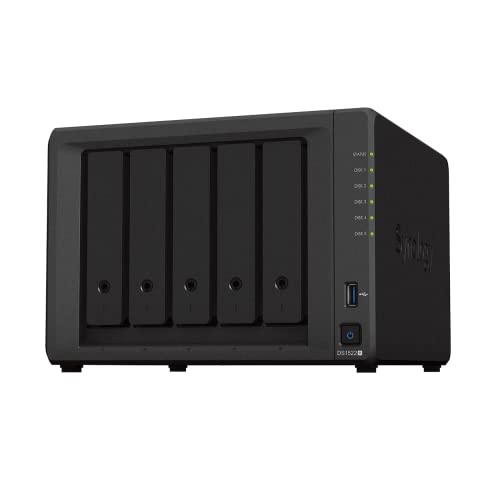
【第4位】Synology DS1522+ — 5ベイパワーユーザー向け最強

📷 画像提供: Amazon.co.jp


📷 画像提供: Amazon.co.jp
DS1522+はAMD Ryzen搭載の5ベイNASで、Synologyラインナップの中でSMB(中小企業)〜上級個人ユーザーをターゲットにした本格モデルです。最大32GBのRAMと拡張ユニット(DX517)で最大15台のHDDを搭載可能。動画制作・大量写真ライブラリ・複数ユーザーのファイルサーバーに十分な処理能力を持ちます。
10GbEネットワークカードの増設も可能で、ネットワーク編集ワークフローへの対応もできます。自宅をミニデータセンターにするヘビーユーザー向けの究極の選択肢です。
DS1522+のメリット
8GB標準搭載で最大32GBまで増設可能。Windows仮想マシンを走らせながらDockerコンテナを10個以上同時稼働しても安定します。小規模オフィスのファイルサーバー兼開発環境として実用的な処理能力です。
本体5ベイに加えて、拡張ユニットDX517(5ベイ)を2台追加できます。18TB HDD×15台で最大270TB。映像制作会社や数十万枚の写真を扱うプロカメラマンでも容量不足になることはありません。
PCIeスロットに10GbEカードを挿すことで、1GbEの10倍の速度でファイル転送ができます。50GBの4K動画ファイルを約40秒で転送可能。NASをメインの作業ストレージとして使う映像編集ワークフローに対応できます。
DS1522+のデメリット
本体90,000円+HDD 5台(8TB×5=約100,000円)+10GbEカード(約15,000円)+UPS(約20,000円)で合計約225,000円。拡張ユニットを追加すれば30万円を超えます。個人利用には明らかに過剰投資になるリスクがあります。
AMD Ryzen R1600はIntel Quick Sync Videoに相当する機能がないため、Plexでの動画トランスコードはソフトウェア処理になります。同時に複数ストリームのトランスコードを行うと処理が追いつかない場合があります。トランスコード重視ならIntel搭載のDS423+が上です。
Synology DS1522+: 90TB超の大容量と高性能CPUで自宅データセンターを実現。将来の拡張性も含めて最強NAS。仕事でNASを使うプロユーザーが選ぶべきモデル。
【第5位】WD My Cloud Home Duo — 設定不要のお手軽NAS
WD My Cloud Home DuoはHDDが内蔵済みで購入してすぐ使えるオールインワンNASです。SynologyやQNAPのようにHDDを別購入して設定する手間が不要。スマホアプリから家族全員が写真・動画を共有する用途に特化したシンプル設計です。
本格的なRAID設定やDockerなどの高度機能はありませんが、「難しいことは何もしたくないが自宅バックアップは欲しい」という初心者ユーザーには最適です。
WD My Cloud Home Duoのメリット
電源とLANケーブルを繋いで、スマホアプリをインストールするだけ。HDD選び、RAID設定、IPアドレス設定、ユーザー作成といったNASの面倒な初期設定が一切ありません。ITに詳しくない家族でも1人で設置できます。
SynologyやQNAPは本体+HDDを別々に購入する必要がありますが、My Cloud Home Duoは4TB(2TB×2)が内蔵済み。トータルコストが明確で、「結局HDDはいくらするの?」という初心者の不安がありません。
WD Cloudアプリで自宅のNASに外出先からアクセス可能。VPNやDDNSの設定は不要で、アプリにログインするだけ。旅行先で自宅NASの写真を見せたい、出先で書類を確認したい、という使い方がそのまま動きます。
WD My Cloud Home Duoのデメリット
内蔵HDDは交換不可。4TBを使い切ったら新しいモデルを買い直すしかありません。SynologyやQNAPなら大容量HDDに差し替えるだけで拡張できますが、My Cloud Home Duoにはその柔軟性がありません。
My Cloud Home Duoは「ファイル保存と共有だけ」に機能が限定されています。SynologyやQNAPにあるDocker対応、Plexメディアサーバー、VPN構築、セキュリティカメラ録画といった高度な機能は一切ありません。将来的にNASの活用幅を広げたい人には不向きです。
WD My Cloud Home Duo: NASの難しさから解放される設定不要のオールインワン。家族写真バックアップに特化したシンプルさが魅力。ITに詳しくない家族へのプレゼントに最適。
NAS5機種 比較早見表
こんな人におすすめ — 用途別ガイド
写真・動画のバックアップだけしたい人
Synology DS223を選んでください。iPhoneやAndroidの写真を自動バックアップし、Synology Photosで家族全員の写真を1箇所で管理できます。月額課金なしでGoogle Photosの代替環境が手に入ります。初期投資は本体35,000円+HDD 2台(8TB×2)で約20,000円の合計55,000円。
動画をスマホやTVで視聴したい人
Synology DS423+一択です。Intel CPUのハードウェアトランスコードにより、NASに保存した映画やドラマを外出先のスマホやリビングのFire TV Stickでストリーミング再生できます。Plexパスは月額600円ですが、DVDやBlu-rayをリッピングした自前のライブラリを持っている人には価値があります。
自宅サーバーとしてDockerやVMを動かしたい人
Synology DS1522+が最適です。RAM 32GBまで拡張でき、仮想マシンとDockerコンテナを本格的に同時稼働できます。Home Assistant、Pi-hole、Nextcloud、開発用データベースなどを自宅NAS 1台に集約できます。
ネットワーク速度を最優先したい人
QNAP TS-233が2.5GbE標準搭載で最安です。ただしUI/アプリの使いやすさはSynologyに劣るため、NASやネットワーク設定に不慣れな人はDS223+USB接続の2.5GbEアダプタという選択肢も検討してください。
何も考えずに自宅バックアップが欲しい人
WD My Cloud Home Duoがベスト。HDD選び不要、RAID設定不要、アプリ5分で使い始められます。ただし容量4TB固定・機能拡張不可のため、将来NASを活用したくなったら買い替えが必要です。
🔍 製品選びで絶対に確認すべき3つのポイント
1. 用途の明確化
毎日使う / 特定シーンで使う / 複数人で使うかで最適解が変わる。
📊 日常使い → シンプル・耐久性重視 / 特定シーン → その用途に特化したモデル
✅ 購入前の確認チェックリスト
- ▢ 主な使用シーンと頻度を明確にする
- ▢ 予算の上限を決めて、その中で最高スペックを選ぶ
- ▢ 購入後の保証・返品ポリシーを確認する
2. 予算帯の設定
同一カテゴリで2倍の価格差があっても、実用上の差は20〜30%程度のことが多い。
📊 エントリー: 基本機能を体験 / ミドル: 痒い所に手が届く / ハイエンド: 最高の体験
3. 口コミの見方
高評価レビューだけでなく「星1〜2」の低評価も必ず確認する。
📊 低評価の多いパターン → 初期不良 / 操作性問題 / 期待値とのギャップ
※ 購入前に必ず現在の最新スペックをメーカーサイトで確認してください
よくある質問 FAQ
結論 — 用途別おすすめを断言
写真バックアップ・ファイル共有 → Synology DS223を買ってください。2ベイNASの完成形です。UIの使いやすさ、Synology Photosの完成度、国内サポートの手厚さで他社製品に付け入る隙がありません。NAS入門は100%これで正解です。
Plexメディアサーバー・Docker → Synology DS423+を買ってください。Intel CPUのトランスコード対応が決め手です。自宅の映画ライブラリを家族全員のスマホやTVで視聴できる環境が65,000円+HDDで構築できます。
プロ用途・大容量 → Synology DS1522+を買ってください。映像制作、大量写真管理、オフィスのファイルサーバーなど、業務レベルの信頼性と拡張性が求められる用途にはこれしかありません。
最安で2.5GbE → QNAP TS-233です。ただしNAS初心者にはおすすめしません。ネットワーク知識がある人限定の選択肢です。
設定ゼロで使いたい → WD My Cloud Home Duoです。ITに詳しくない家族へのプレゼントや、NASの設定に時間をかけたくない人に最適です。
※Amazonアソシエイトリンク
合わせて読みたい
参考文献・出典
- 各メーカー公式サイト(仕様・型番情報)— 2026年5月閲覧
- 価格.com — 参考価格、2026年5月閲覧
- Amazon.co.jp — 商品ページ、2026年5月閲覧
※2026年05月06日にファクトチェックを実施しました。商品スペック・価格は2026年5月時点の情報であり、現在は変動している可能性があります。最新情報は各メーカー公式サイト・販売ページでご確認ください。
コメント