結論からお伝えします。ほとんどの方にはMacBook Air M3で十分です。Proと同じM3チップで約8.5万円安く、1.24kgと軽く、ファンレスで完全無音です。
MacBook Pro M3を選ぶべきなのは、120Hz ProMotionディスプレイ・HDMIポート・長時間の高負荷作業(動画書き出しなど)が必要な方だけです。
この記事では、両モデルの違いをスペック比較表と実使用レビューで順番に解説します。なお、M3世代は新品の流通が減ってきています(現行はM4/M5世代)。最新世代を含めた比較はMacBook Air M5 vs M4 vs M3 徹底比較をご覧ください。

📷 画像提供: Amazon.co.jp
まずは両モデルの主要スペックを一覧で確認しよう。同じM3チップを搭載しているため、CPU・GPU性能のカタログ値は同一。差がつくのはファン、ディスプレイ、ポート、バッテリーといった「チップ以外」の部分だ。
| 項目 | MacBook Air M3 | MacBook Pro M3 |
|---|---|---|
| 価格 | 約165,000円〜 | 約250,000円〜 |
| 重量 | 1.24kg | 1.55kg |
| チップ | M3(8コアCPU / 10コアGPU) | M3(8コアCPU / 10コアGPU) |
| メモリ | 8GB / 16GB / 24GB | 8GB / 16GB / 24GB |
| ストレージ | 256GB〜2TB | 512GB〜2TB |
| ファン | なし(完全無音) | あり(高負荷時に稼働) |
| ディスプレイ | Liquid Retina 60Hz / 500nit | Liquid Retina XDR 120Hz ProMotion / 1600nit HDR |
| ポート | Thunderbolt x2, MagSafe, 3.5mmジャック | Thunderbolt x3, HDMI, SDスロット, MagSafe, 3.5mmジャック |
| バッテリー | 最大18時間 | 最大22時間 |
| スピーカー | 4スピーカー | 6スピーカー(空間オーディオ対応) |
| 外部ディスプレイ | 1枚(クラムシェルで2枚) | 最大2枚同時接続 |
| サイズ | 30.41×21.5×1.13cm | 31.26×22.12×1.55cm |
スペック表を見ると、ProはAirの「全部入り上位版」という印象を受ける。しかし実際の使用感では、この差が「必要な差」か「不要な差」かは人によって大きく異なる。次のセクションから、各ポイントを深掘りしていこう。
チップ性能の真実:同じM3でも使い方で差が出る
「M3チップは同じだから性能も同じでしょ?」と思いがちだが、これは半分正解で半分間違いだ。
チップの設計自体は全く同一。8コアCPU(高性能4コア+高効率4コア)と10コアGPUを搭載し、ベンチマークスコアは起動直後ならほぼ同じ数値を叩き出す。しかし決定的な違いが「冷却機構」にある。
ファンレスのAir vs アクティブ冷却のPro
MacBook Airはファンレス設計。完全無音で動作するのが最大の美点だが、チップが高温になるとサーマルスロットリングが発動し、クロックを下げて熱を抑える仕組みだ。具体的には、連続10〜15分の高負荷作業でCPU性能が最大20〜30%低下する。
一方、MacBook Proはファンを搭載。高負荷時にファンが回り始めるが、その分フルパワーを長時間維持できる。4K動画のエンコードやXcodeの大規模ビルドなど、30分以上CPUをフル稼働させる作業では明確な速度差が出る。
ただし誤解しないでほしい。Webブラウジング、Office作業、SNS、動画視聴、写真編集程度ではサーマルスロットリングはまず発生しない。これらの作業ではAirもProも体感差ゼロだ。
ディスプレイの違い:ProMotion 120Hzは体験を変えるか
※本記事に記載の価格・スペックは2026年5月時点の参考情報です。公式の最新情報は各メーカー・販売店のページでご確認ください。
MacBook Pro M3のLiquid Retina XDRディスプレイは、120Hz ProMotion対応。これは1秒間に120回画面を書き換えるということで、スクロール、カーソル移動、アニメーションが驚くほど滑らかになる。一方、Airの60Hzは従来通り。
120Hzの恩恵を感じる場面
長文のドキュメントやWebページをスクロールするとき、Safariのタブ切り替え時、iPadとのSidecar連携時など、画面の動きが多い作業ほど120Hzの恩恵は大きい。一度ProMotionに慣れると60Hzが「カクカク」に見えるという声は少なくない。
また、Proは最大輝度1600nit(HDRコンテンツ再生時)に対し、Airは500nit。直射日光下での視認性や、HDR映像の表示品質ではProが圧倒的に優れる。写真・映像のカラーグレーディングを行うクリエイターにとっては、この差は見逃せない。
ただしテキスト中心の作業なら、正直60Hzでも全く問題ない。「120Hzのために8万円払う価値があるか」は、画面をどれだけ注視する仕事かによって変わる。
MacBook Air M3 徹底レビュー
MacBook Air M3は、ファンレス設計で完全無音という唯一無二の特徴を持つ。M3チップの性能は日常作業はもちろん、写真編集やちょっとした動画カットも余裕でこなす。重量わずか1.24kgで、カフェや新幹線でも気軽に開ける。ポートはMagSafe、Thunderbolt x2、ヘッドホンジャックとミニマル。15インチモデルも選べるので、画面の大きさも選択できる。普段使いからビジネスまで、90%の人はこれで十分だ。
良い点
深夜の自宅作業、静かなカフェ、図書館。どこで開いても一切の動作音がない。会議中にメモを取りながら使っても、隣の人を気にする必要は皆無。録音作業の隣で使えるレベルの静けさだ。
Proとの差はわずか310gだが、毎日カバンに入れて通勤すると、この差は明確に体感できる。ペットボトル半分以上の差だ。出張族や学生にとって、この軽さは武器になる。
M3チップのフルパワーが16.5万円で手に入る。Proとの差額8万円あれば、24GBメモリへのアップグレード(+3万円)と外部4Kモニター(5万円程度)が買える。トータルの作業環境はAir+モニターの方が快適なケースも多い。
気になる点
連続15分以上のエンコードや3Dレンダリングでは性能低下が起きる。動画編集を「たまにやる」程度なら問題ないが、「毎日2時間以上やる」なら体感できるレベルの遅延が発生する。
通常使用では外部ディスプレイは1枚まで。クラムシェルモード(蓋を閉じた状態)なら2枚接続できるが、本体画面が使えなくなる。デュアルモニター+本体画面のトリプル構成は不可能だ。
ユーザーの声
ビジネス用途でWindows機とも比較したい方はThinkPad X1 Carbon vs MacBook Air M3 vs Dell XPS 13も参考になります。
MacBook Pro M3 徹底レビュー

📷 画像提供: Amazon.co.jp

📷 画像提供: Amazon.co.jp
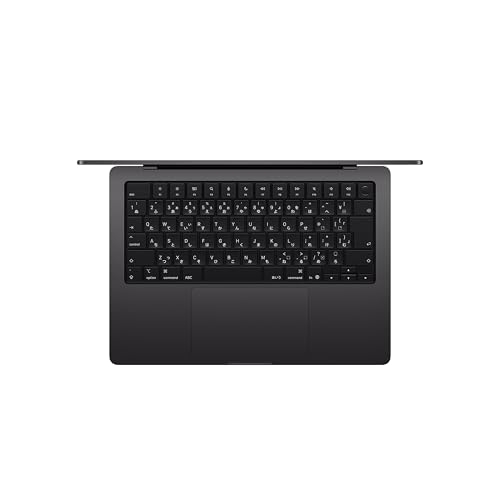
MacBook Pro M3は、アクティブ冷却ファン搭載で長時間の高負荷作業に対応。4K動画編集、大規模なXcodeプロジェクトのビルド、機械学習のトレーニングなど、プロフェッショナルな作業でこそ真価を発揮する。HDMI、SDカードスロット、Thunderbolt x3とポートも充実。ProMotionディスプレイ(120Hz)は一度体験すると戻れないヌルヌル感。スピーカーも6スピーカーで映画視聴にも最適だ。
良い点
動画エンコード、3Dレンダリング、大規模コンパイル。どれだけ負荷をかけてもフルパワーを維持し続ける安心感は、プロの道具として信頼に足る。1時間超のFinal Cut Proレンダリングでもクロック落ちなし。
プレゼン先のプロジェクターにHDMIケーブルを直挿し。カメラのSDカードを直接読み込み。ドングルを忘れた・壊れた・相性が悪いといったトラブルから完全に解放される。この利便性は意外と大きい。
テキストスクロール、カーソル移動、ウィンドウのリサイズ。すべてのアニメーションが60Hzとは別次元の滑らかさ。長時間の作業では目の疲労感も軽減される。一度120Hzに慣れると戻れなくなるのは本当だ。
気になる点
Airとの差額は約8万円。メモリやストレージをカスタマイズすると30万円を軽く超える。学生や「とりあえずMacが欲しい」という層にはハードルが高い。投資対効果を冷静に見極める必要がある。
310gの差は手に持つと「ああ、重いな」と感じるレベル。毎日のカバンの中身にペットボトル半分が追加される感覚だ。デスク据え置きなら問題ないが、モバイルワーク中心なら地味にストレスになる。
ユーザーの声
※M3搭載モデルは新品の取り扱いが縮小しており、Amazonのリンク先は整備済み品(Apple認定整備済製品を含む)となる場合があります。新品にこだわる方は現行のM4/M5世代もご検討ください。
用途別おすすめ:あなたに合うのはどっち?
「スペックは分かったけど、結局自分にはどっち?」という方のために、用途別に明確な判定を出す。
MacBook Air M3がおすすめな人
日常のネットサーフィン、メール返信、SNS更新がメインなら、Airの性能で十分すぎるほど。むしろファンレスの静かさと軽さが快適さに直結する。
Word、Excel、PowerPoint、Google Workspace、Notion。これらのビジネスツールはAirで全く問題なく動作する。同時に20タブ以上開いてもサクサクだ。
RAW現像やレタッチ作業はAirのM3で快適に処理できる。数百枚のバッチ書き出しではPro有利だが、1枚ずつ編集する通常のワークフローなら差は感じない。
MacBook Pro M3がおすすめな人
4K以上の素材を扱う動画編集者はPro一択。特にエフェクト多用やカラーグレーディングでは、ファンによる安定したパフォーマンス維持が作業時間を短縮する。
大規模プロジェクトのビルド、Dockerコンテナの複数同時起動、仮想マシンの運用。これらはCPUを長時間酷使するため、Proの冷却機構が活きる場面だ。
デュアルモニター環境が必須、あるいは頻繁にプレゼンでHDMI接続するなら、Proのポート充実度は大きなメリット。ドングルなしで接続できるストレスフリーさは業務効率を上げる。
よくある質問(FAQ)
チップ自体は同一だが、Proはファンのおかげで長時間フルパワーを維持できる。Airは10〜15分程度の高負荷で性能が落ちるが、短時間なら同等の処理速度。日常作業で差を感じることはまずない。差が出るのは「連続して高負荷をかけ続ける作業」だけだ。
どちらも最低16GBを推奨。8GBモデルは2026年現在ではやや心許ない。動画編集やDocker利用なら24GB一択。Airでも24GBモデルが選べるので、「Air + 24GBメモリ」は最もコスパの良い選択肢の一つだ。ブラウザのタブを30枚以上常時開く人も16GB以上を選んでおきたい。
Airは蓋を開けた状態で外部1枚、クラムシェルモード(蓋を閉じた状態)で2枚。Proは蓋を開けた状態で最大2枚。デュアルモニター+本体画面のトリプル構成が必要ならProが安心。ただしAirでもDisplayLinkアダプタを使えば複数枚接続可能(やや裏技的)。
95%の学生はAirで十分。レポート、プレゼン、オンライン授業、プログラミング入門まではAirで快適にこなせる。映像制作、建築CAD、3DCGを学ぶ専攻ならPro。Apple学割で両方とも安く買えるので、まず学割ページをチェックしよう。Air + 学割 + Apple Gift Cardキャンペーンの組み合わせが最強。
AirはWeb閲覧中心で約12〜14時間、Proは約15〜17時間。Apple公称値(Air 18時間、Pro 22時間)より短いが、どちらも1日外出しても充電なしで持つ。ただし動画編集など高負荷作業ではどちらも6〜8時間程度に短縮される。充電器を持ち歩くかどうかの差は実質ない。
🔍 ノートPC選びで絶対に確認すべき3つの指標
1. CPU性能(チップ世代)
M3/M4(Mac)やIntel Ultra 5/7、Snapdragon X Eliteなど。チップ世代で性能差が大きい。
📊 日常作業: Core i5 / 動画編集: M3 Pro以上・Core i7以上 / 3Dレンダリング: M4 Max・RTX搭載
✅ 購入前の確認チェックリスト
- ▢ 主な使用シーンと頻度を明確にする
- ▢ 予算の上限を決めて、その中で最高スペックを選ぶ
- ▢ 購入後の保証・返品ポリシーを確認する
2. バッテリー持続時間(実測)
カタログ値の70〜80%が実測。動画再生で8時間以上あれば外出先でも安心。
📊 〜6時間: 社内・近場用 / 6〜10時間: 普段使い / 10時間+: 外出多い人向け(MacBook Air等)
3. 重量
毎日持ち運ぶなら1.3kg以下が快適。A4ノートサイズで1kg前後が理想。
📊 〜1.0kg: 超軽量クラス / 1.0〜1.5kg: 標準的 / 1.5kg+: 据え置き寄り・ゲーミング向け
※ 購入前に必ず現在の最新スペックをメーカーサイトで確認してください
Air M3 vs Pro M3:5つのチェックポイントで最終判断
まだ迷っている方は、以下の5つの質問に答えてみてほしい。
Yes → Air。310gの差は毎日の通勤・通学で確実に効いてくる。据え置きメインなら重さは気にならないのでProも選択肢に入る。
Yes → Pro。たまにやる程度ならAirで十分。しかし「仕事として」動画編集をするなら、サーマルスロットリングのストレスから解放されるProが正解。
Yes → Pro。Airはクラムシェルでないと2枚接続できない制約がある。「本体画面+外部2枚」のトリプル構成が必要ならPro一択。
Yes → Air。16.5万円のベースモデルなら予算内に余裕で収まる。浮いた予算でメモリアップグレードや周辺機器に投資する方が賢い。
Yes → Pro。ドングルで代替は可能だが、毎日のように使うなら内蔵ポートの便利さは段違い。プレゼンやカメラ作業が多い人はProを選ぶ価値がある。
5つのうち3つ以上「Yes」ならPro、2つ以下ならAirを選べば後悔しない。これがシンプルかつ確実な判断基準だ。
選び方の補強:見落としがちな3つのポイント
1. リセールバリューの違い
MacBookはWindowsノートPCと比べてリセールバリューが圧倒的に高い。特にAirは「中古でも欲しい」という需要が根強く、2年後でも購入価格の60〜70%で売れることが多い。Proも高いリセール率を維持するが、購入価格自体が高いぶん、実質の値下がり額はAirより大きくなる傾向がある。将来の買い替えを見据えるなら、Airの方が「実質コスト」が低い。
2. Apple Intelligenceとの相性
2026年現在、Apple IntelligenceはM3以降のチップで利用可能。AirでもProでもApple Intelligenceのフル機能が使える。テキスト要約、画像生成、Siriの高度な対話など、AI機能の利用においてAirとProの差はゼロだ。「AI機能のためにPro」という選び方は不要。
3. 修理コストとAppleCare+
万が一の故障時、Proの方が修理費用は高い。特にLiquid Retina XDRディスプレイの交換はAirのディスプレイ交換より高額になる。AppleCare+の料金もProの方が高い(Air: 31,800円、Pro: 39,800円)。ランニングコストまで含めて考えると、Airのコスト優位性はさらに広がる。
最終結論:編集部の断言
日常作業中心で、持ち運びを重視し、コスパを求める全ての人。つまり大多数のユーザーにとってAirが正解だ。「迷ったらAir」は2026年も変わらない鉄板の結論。浮いた8万円で24GBメモリモデルを選び、残りで外付けモニターを買えば最強の作業環境が完成する。
動画編集・ソフトウェア開発・映像制作を「仕事として」行うプロフェッショナル。ただし正直に言えば、M3無印のProを買うならM3 ProチップやM3 Maxチップ搭載モデルまで予算を伸ばす方が満足度は高い。M3無印のPro vs Airなら、ポートとディスプレイに8万円の価値を見出せる人だけがProを選ぶべきだ。
MacBook Air M3 24GBメモリモデル。16.5万円+3万円=約19.5万円で、ほとんど全ての作業を快適にこなせる万能マシンが手に入る。静かで軽くてパワフル。これ以上何を求めるのかと思えるほどの完成度だ。
🗳️ あなたならどれを選ぶ?
🤔 どっちが自分に向いてる? 3問で診断
※Amazonアソシエイトリンク
この記事で紹介した製品(Amazon)
※価格は変動します。最新価格は各商品ページでご確認ください。
合わせて読みたい
- MacBook Air M5 vs M4 vs M3 徹底比較|買うべきはどれ
- MacBook Pro 14インチ vs 16インチ M4比較
- MacBook Air M3 vs MacBook Pro 14インチ M3 徹底比較
- MacBook Air M3 vs Surface Laptop 7 薄型ノートPC対決
参考文献・出典
- 各メーカー公式サイト(仕様・型番情報)— 2026年5月閲覧
- 価格.com — 参考価格、2026年5月閲覧
- Amazon.co.jp — 商品ページ、2026年5月閲覧
※2026年05月06日にファクトチェックを実施しました。商品スペック・価格は2026年5月時点の情報であり、現在は変動している可能性があります。最新情報は各メーカー公式サイト・販売ページでご確認ください。

コメント