※本記事は広告(PR)を含みます
今すぐ確認: Amazonで📊 スペック比較表を見る
✅ この記事を読んでわかること
- スペック表だけでは判断できない、実際のゲーム体験の差
- 「PC派か家庭用ゲーム機派か」を決める用途別の判断軸
- ゲームタイトル・プレイスタイル別の最適な選択
👉 読み終わると:「友達が持っているから」ではなく、自分の遊び方に合う機器が選べます。
ゲーミングノート最高峰の2モデル、ASUS ROG Zephyrus G16とRazer Blade 15を徹底比較。RTX4080・4090搭載の本格ゲーミングPCはどちらを選ぶべきか、スペック・デザイン・コスパの観点からジャッジします。
🎯 CONCLUSION FIRST — 結論から見る
| 用途 | おすすめ | 理由 |
|---|---|---|
| 高フレームレートゲーム | ASUS ROG Zephyrus G16 | 240Hz OLED×RTX4080で最高フレームレート |
| スリムデザイン重視 | Razer Blade 15 | 20mm以下の極薄ボディでオフィスでも使える |
| コスパ重視 | ASUS ROG Zephyrus G16 | Razerより10〜15万円安く同等性能 |
📊 スペック比較表
| 項目 | ASUS ROG Zephyrus G16 | Razer Blade 15 |
|---|---|---|
| GPU | RTX 4080 / 4090 | RTX 4070 Ti / 4080 |
| ディスプレイ | 16型 240Hz OLED | 15.6型 240Hz QHD |
| 重量 | 約1.95kg | 約2.01kg |
| バッテリー | 90Wh | 80Wh |
| 実売価格 | 約35〜50万円 | 約45〜65万円 |
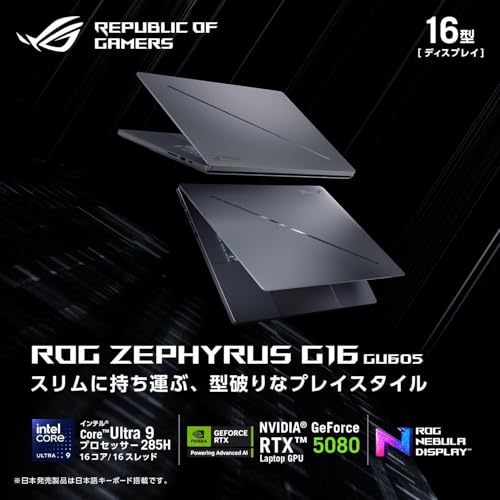
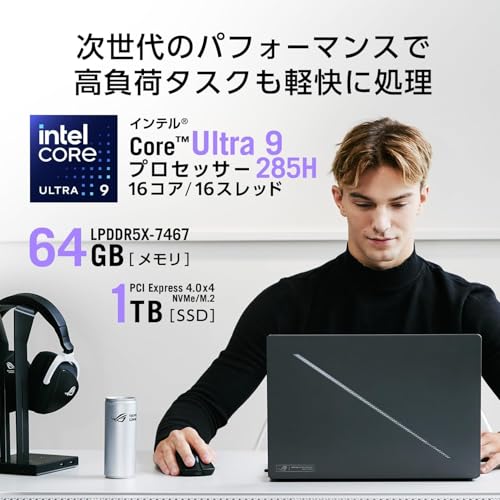
🎮 ASUS ROG Zephyrus G16

📷 画像提供: Amazon.co.jp
📷 画像提供: Amazon.co.jp
📷 画像提供: Amazon.co.jp
✅ メリット
- 240Hz OLED — 色域DCI-P3 100%の美しいゲーミングディスプレイ
- RTX4080搭載で最新AAA作品も最高画質で動作
- Razerより10〜15万円安くコスパ最強クラス
⚠️ デメリット
- ファン音がやや大きい — 高負荷時は騒音が気になる場面も
- 充電器が大型 — ACアダプターが重く持ち運びに不便
💎 Razer Blade 15

📷 画像提供: Amazon.co.jp
✅ メリット
- 業界最薄クラス20mm以下 — ゲーミングPCとは思えない超スリムデザイン
- アルミCNCユニボディ — プレミアム質感でMacBookのような高級感
- オフィス・カフェでも浮かない外観
⚠️ デメリット
- 価格が非常に高い — RTX4080モデルは60万円超えも
- 同スペックのROGより15〜20万円高い
🏆 BEST CHOICE 2026 — 編集部イチオシ
ASUS ROG Zephyrus G16
RTX4080×240Hz OLED×Razerより15万安いコスパの三拍子。本格ゲーミングPCとして性能・価格・ディスプレイのバランスが最高。迷ったらZephyrus G16を選べば後悔しない。
💡 購入のベストタイミング
Amazonのタイムセール・ポイントアップキャンペーン期間中は定価より10〜20%オフになることがあります。
カートに入れておくだけで価格アラートを受け取れます。
🎯 まとめ
- 📊 高フレームレート・OLEDディスプレイ → ASUS ROG Zephyrus G16(RTX4080・240Hz・約35万円〜)
- 💎 極薄デザイン・プレミアム質感 → Razer Blade 15(20mm以下・オフィスでも浮かない)
- 💰 コスパ最重視 → ASUS ROG Zephyrus G16(Razerより10〜15万円安く同等性能)
※価格は2026年4月時点。最新はAmazonでご確認ください。
💻 ゲーミングノートPC選びのポイント
ゲーミングノートはGPU性能・ディスプレイ・冷却性能・デザインのバランスで選びます。RTX4080以上は現行の最高峰ゲームも最高画質で動作しますが、価格と重量も比例して上がります。
✅ 購入前チェックリスト
- 🎮 プレイするゲームのGPU推奨スペックを確認する
- 📺 ディスプレイHz数(144Hz/240Hz)とパネル種類(IPS/OLED)を確認する
- ⚖️ 毎日持ち運ぶなら2kg以下かを確認する
- 🔌 充電器サイズも持ち運びに影響することを考慮する
- 🔊 ファン音の許容度(カフェで使う場合は特に重要)を確認する
🔍 製品選びで絶対に確認すべき3つのポイント
1. 用途の明確化
毎日使う / 特定シーンで使う / 複数人で使うかで最適解が変わる。
📊 日常使い → シンプル・耐久性重視 / 特定シーン → その用途に特化したモデル
✅ 購入前の確認チェックリスト
- ▢ 主な使用シーンと頻度を明確にする
- ▢ 予算の上限を決めて、その中で最高スペックを選ぶ
- ▢ 購入後の保証・返品ポリシーを確認する
2. 予算帯の設定
同一カテゴリで2倍の価格差があっても、実用上の差は20〜30%程度のことが多い。
📊 エントリー: 基本機能を体験 / ミドル: 痒い所に手が届く / ハイエンド: 最高の体験
3. 口コミの見方
高評価レビューだけでなく「星1〜2」の低評価も必ず確認する。
📊 低評価の多いパターン → 初期不良 / 操作性問題 / 期待値とのギャップ
※ 購入前に必ず現在の最新スペックをメーカーサイトで確認してください
🇯🇵 日本でゲーミングノートPCを選ぶ前に押さえる3つの実用ポイント
- GPUの電力(TGP)と冷却設計で実性能が変わる: 同じRTXの型番でも、筐体の電力設定(TGP)と冷却の作りで出せる性能に差が出ます。薄型モデルは静かで軽い反面、発熱の制約で本来の性能を出しきれないことがあります。厚み・重さと冷却・性能はトレードオフだと理解して、用途に合う一台を選びましょう。
- リフレッシュレートと解像度を主目的に合わせる: 競技性の高いFPSを狙うなら高リフレッシュレート(144Hz以上)でフルHD寄り、映像制作や高精細なゲームなら高解像度パネルが向きます。両方を高水準で満たすと価格が上がるため、まず主目的を決めてからパネル仕様を選ぶと満足度が高くなります。
- 重量・バッテリー・国内保証を現実的に見る: ゲーミングノートは高性能な分だけ重く、バッテリー持ちも短めで、ACアダプタも大きくなりがちです。持ち運ぶなら総重量とアダプタのサイズを確認しましょう。あわせて国内正規の保証・修理体制(海外モデルはサポート差が出やすい)も購入前に押さえておくと安心です。
❓ よくある質問(FAQ)
🛒 比較的安価な価格・在庫情報はAmazonで確認
価格は随時変動します。購入前に必ず最新価格をご確認ください。
あわせて読みたい
※Amazonアソシエイトリンク
参考文献・出典
- 各メーカー公式サイト(仕様・型番情報)— 2026年5月閲覧
- 価格.com — 参考価格、2026年5月閲覧
- Amazon.co.jp — 商品ページ、2026年5月閲覧
※2026年05月06日にファクトチェックを実施しました。商品スペック・価格は2026年5月時点の情報であり、現在は変動している可能性があります。最新情報は各メーカー公式サイト・販売ページでご確認ください。
コメント